
受験画面の文字の大きさ・配色を変える
テストの受験画面の「表示設定」で、問題文の文字の大きさ(5段階)と配色(標準・白黒反転・クリーム)を変える手順です。
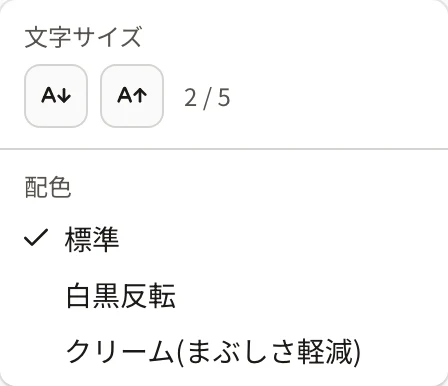
受験画面では、問題文と選択肢の 文字の大きさ と 配色 を変えられます。見えにくいとき・まぶしいときに使います。
手順
- 受験画面の上の行の 表示設定(パレットのアイコン)を押します。
- 文字サイズ の「小さく」「大きく」のボタンで大きさを変えます。いまの大きさが「2 / 5」のように出ます。
- 配色 から「標準」「白黒反転」「クリーム(まぶしさ軽減)」を選びます。
- メニューの外を押すと閉じます。変えた表示はすぐに効きます。
覚えておくこと
- 選んだ表示は この端末に 覚えられ、次の受験でもそのまま使われます。別の端末・別のブラウザでは、もう一度選びます。
- 表示を変えても、回答や残り時間には影響しません。
- 既定は文字サイズ「2 / 5」、配色「標準」です。
関連する記事
最終更新: 2026-10-11