
お知らせを読む
組織からのお知らせを、ホームの「お知らせ」の枠から開いて読む手順です。未読の印とピン留めの意味も説明します。
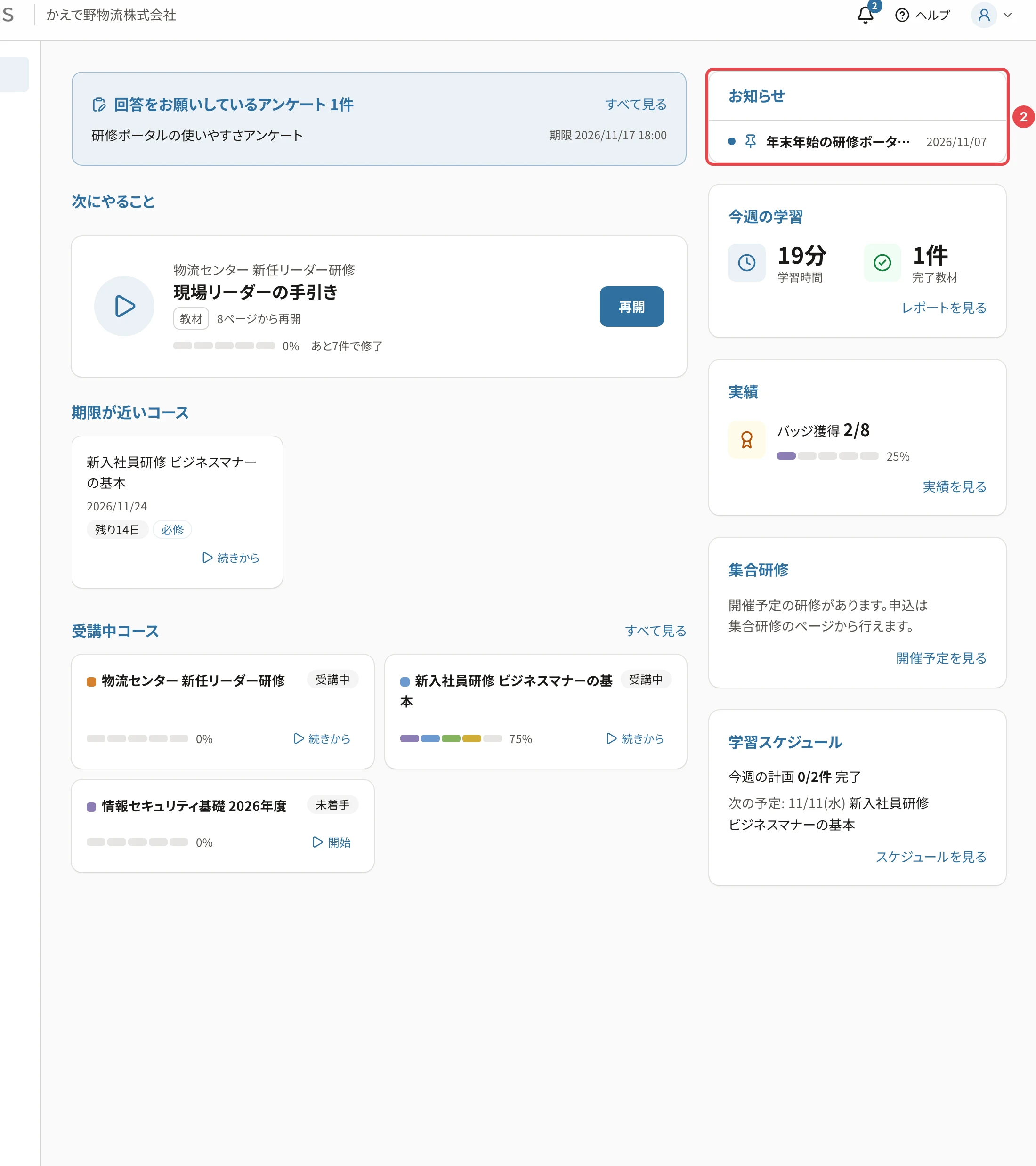
組織からのお知らせは、ホーム の 「お知らせ」 の枠に並びます。新しいお知らせが出ると、ベルの通知やメールでも知らせが届きます。
この操作ができる人
受講者です。
手順
- パソコンでは左のメニューの 「ホーム」(スマートフォンでは下のタブの「ホーム」)を押します。
- 「お知らせ」(番号2)の枠で、読みたいお知らせの題名を押します。
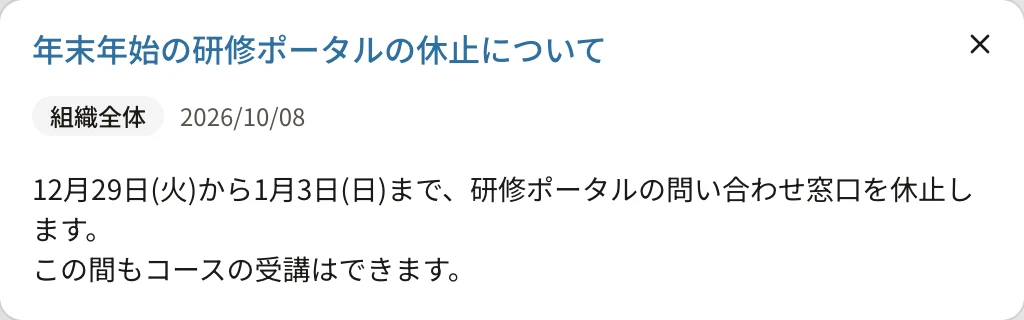
- お知らせの本文が開きます。読み終えたら右上の × で閉じます。
ベルの通知の「お知らせ: ◯◯」を押しても、ホームでそのお知らせが開きます。
お知らせの枠の見方
| 表示 | 意味 |
|---|---|
| 題名の左の点・太字 | まだ開いていないお知らせ。開くと消えます |
| ピンのアイコン | 管理者がいちばん上に固定したお知らせ |
| 右の日付 | 掲載された日 |
| 開いた本文の上の「組織全体」/コース名/「あなた宛て」 | 組織の全員に向けたお知らせか、特定のコースを受ける人へのお知らせか、あなたの所属するグループに向けたお知らせか |
| 「すべて見る(◯件)」 | お知らせが 6 件以上あるときに出ます(◯は見られるお知らせの数)。押すと新しい順に 20 件まで並び、古いお知らせは下の 「さらに読み込む」 で 20 件ずつ出ます。「閉じる」で戻ります |
お知らせが無いときは「お知らせはありません」と出ます。
「未読のお知らせがあります」の帯
管理者がまだ開いていない人にもう一度知らせたお知らせは、開くまでホームのいちばん上に 「未読のお知らせがあります: (題名)」 の帯が出ます(2 件以上なら「(ほか ◯件)」)。「お知らせを開く」 を押すと本文が開き、帯は消えます。
関連する記事
最終更新: 2026-11-10