
デモ環境で試す
アカウントを作らずに、パレットLMSのデモ環境(デモ株式会社)へ受講者・管理者として入って試す手順です。
パレットLMSには、架空の会社 「デモ株式会社」 のデモ環境があります。アカウントを作らずに、受講者の画面と管理画面の両方を試せます。
入り方
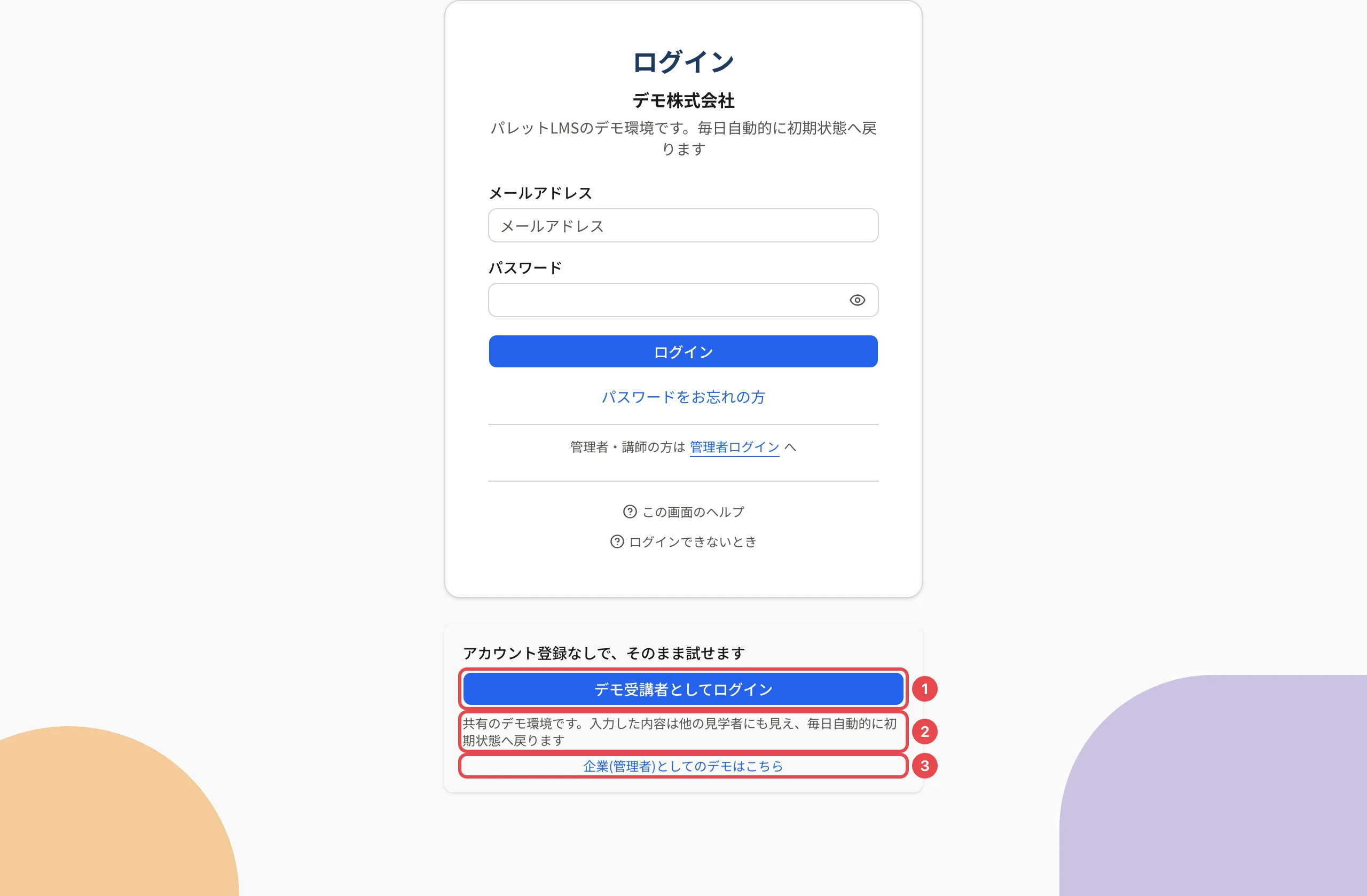
- デモ環境のログイン画面(https://demo.lms.palette.education/)を開きます。パレットLMSのログイン画面で組織IDを入れる画面からは、下の 「受講者としてデモを試す」 または 「企業(管理者)としてデモを試す」 で移れます。
- 「アカウント登録なしで、そのまま試せます」の下のボタンを押します。
- 受講者の画面を試すとき: 「デモ受講者としてログイン」
- 管理画面を試すとき: 「デモ管理者としてログイン」
- 受講者のホーム、または管理画面のホームが開きます。
受講者と管理者を切り替える
ログイン画面のボタンの下のリンクで切り替えます。
| いまの画面 | リンク |
|---|---|
| 受講者のログイン画面 | 「企業(管理者)としてのデモはこちら」 |
| 管理者のログイン画面 | 「受講者としてのデモはこちら」 |
切り替える前に、画面の右上のメニューからログアウトしておきます。
デモ環境で気をつけること
- デモのアカウントは、ほかの見学者と 共用 です。入力した内容はほかの見学者にも見えます。本物の個人情報・社内の資料は入れないでください。
- データは 毎日 0:30(日本時間)ごろ に初期状態へ戻ります。
- 管理画面の上には「これはデモ環境です。自由に操作できます(データは毎日自動的に初期状態へ戻ります)」と出ます。
- メールの送信・招待・パスワードの変更・2段階認証・購入など、止めてある機能があります。くわしくは デモ環境でできないこと(毎日の初期化・止めてある機能) をご覧ください。
試すときのおすすめの順番
- 管理者として入り、コースを開いて教材を足す・公開する。
- ユーザーにコースを割り当てる。
- 受講者として入り、割り当てられたコースを受講する・テストを受ける。
- もう一度管理者として入り、進捗のレポートを見る。
それぞれの操作は 最初の設定の流れ の記事から探せます。
関連する記事
最終更新: 2026-10-11