
複数の主催者の試験を切り替える
1 つのメールアドレスで 2 つ以上の主催者(試験を行う組織)の受験者になっているときに、ログインの後に主催者を選ぶ画面と、画面の右上のメニューの「主催者を切り替える」で切り替える方法です。
同じメールアドレスで、2 つ以上の主催者(試験を行う組織)の試験を受けることがあります。パレットCBT では、いまどの主催者の画面を見ているか を選んで使います。ホーム・結果・お知らせ・お問い合わせは、選んだ主催者の分だけが出ます。
ログインのときに選ぶ
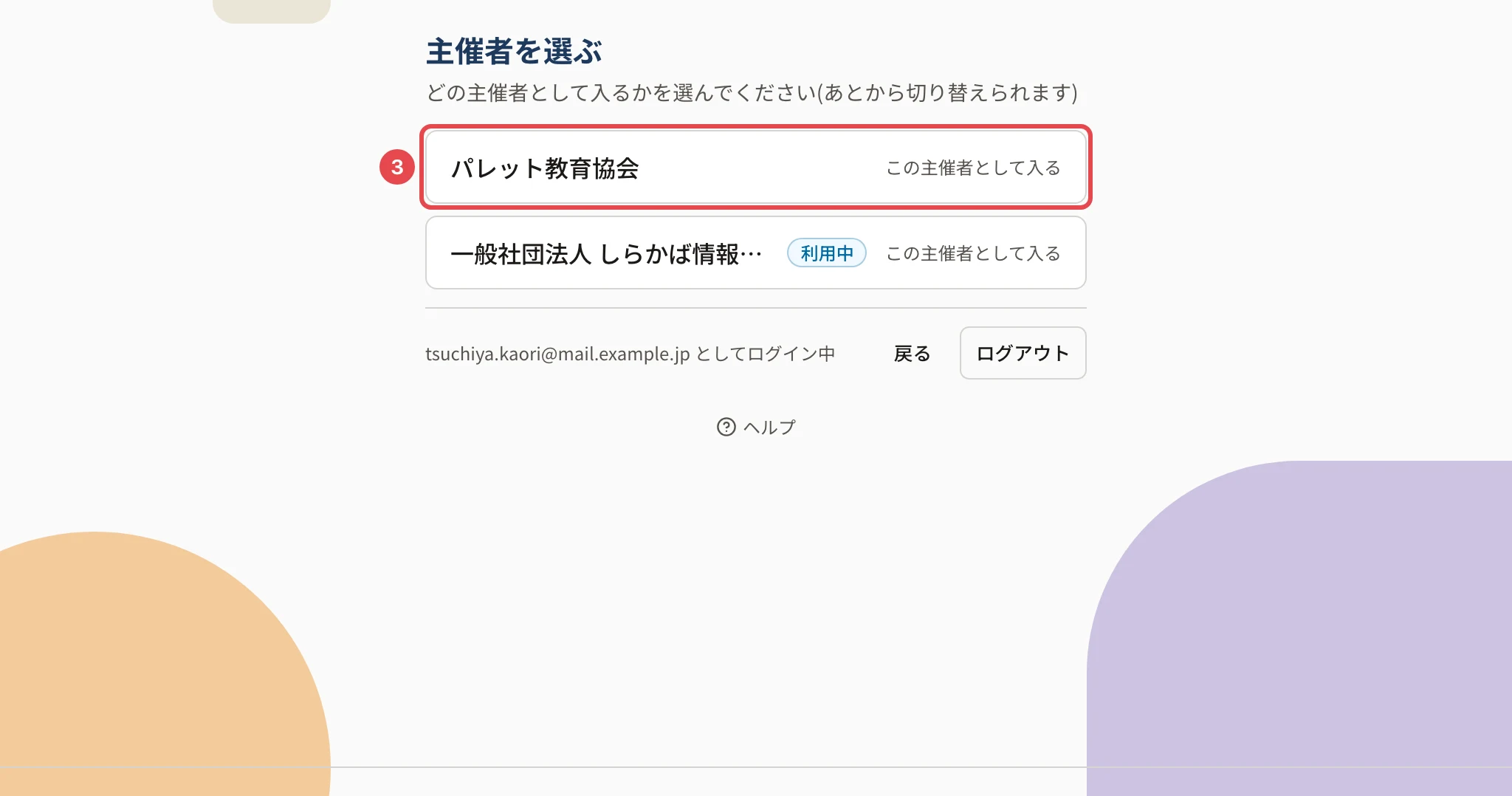
2 つ以上の主催者の受験者になっていると、ログインの後に 「主催者を選ぶ」 が出ます。入る主催者の行を押します(「この主催者として入る」)。
あとから切り替える
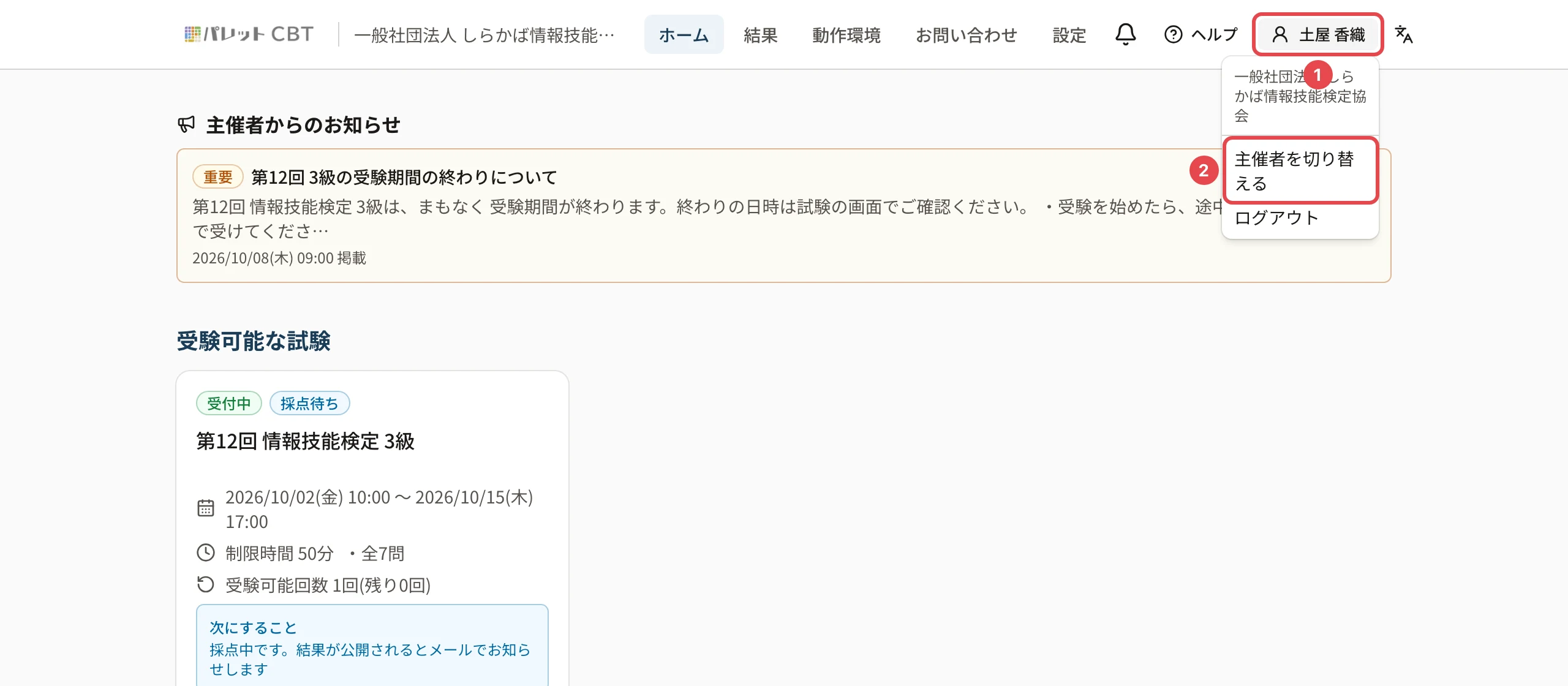
- 画面の右上の 氏名 を押します。
- 「主催者を切り替える」 を押します。
- 「主催者を選ぶ」が出るので、切り替える主催者の行を押します。いま使っている主催者には 「利用中」 と出ます。切り替えをやめるときは 「戻る」 を押します。
別のタブで切り替えたとき
ブラウザのタブを 2 つ以上開いているときに、片方のタブで主催者を切り替えると、もう片方のタブ(前の主催者の画面のまま)の上に 「別のタブで主催者を「◯◯」に切り替えました。この画面は「△△」のままです。操作する前に画面を読み込み直してください」 と出ます。「読み込み直す」 を押すと、いま選んでいる主催者の画面になります。
前の主催者の画面のまま保存・申込などを押しても、別の主催者に書き込まないよう、その操作は行いません。画面の上に 「別のタブで主催者を切り替えたため、この画面の操作は行いませんでした。いま開いている主催者を確かめてから、もう一度操作してください」 と出たら、読み込み直してから操作し直してください(入力した内容は必要ならコピーして控えてから)。
知っておくこと
- パスワードは、どの主催者でも同じです(1 つのアカウントです)。
- 主催者ごとに、受けられる試験・結果・お知らせは別々です。前の主催者の試験が見えないときは、切り替えてください。
- 「利用停止中」と出ている主催者は選べません。その主催者にお問い合わせください。
- 選べるのは、招待を受けて登録した、または自分で申し込んだ主催者だけです。メニューに「主催者を切り替える」が無いときは、1 つの主催者の受験者です。
関連する記事
最終更新: 2026-10-22