
受験チケットの状況を見る(団体)
団体ポータルの受験チケットの画面で、チケットごとの配布先・状態・使用者を確かめ、検索・絞り込み・CSV の書き出しをする手順です。
団体ポータルの 「受験チケット」 に、発行された受験チケットが 1 枚ずつ並びます。誰に配ったか、受験者が使ったかを確かめられます。
状況を見る
左のメニューの 「受験チケット」 を開きます。
- 探すときは、検索の欄に メール・氏名・コード の一部を入れます。
- 試験で絞るときは 「すべての試験」 から試験を選びます。
- 状態で絞るときは 「すべての状態」 から選びます(未配布・配布済み(受け取り待ち)・適用済み・無効)。
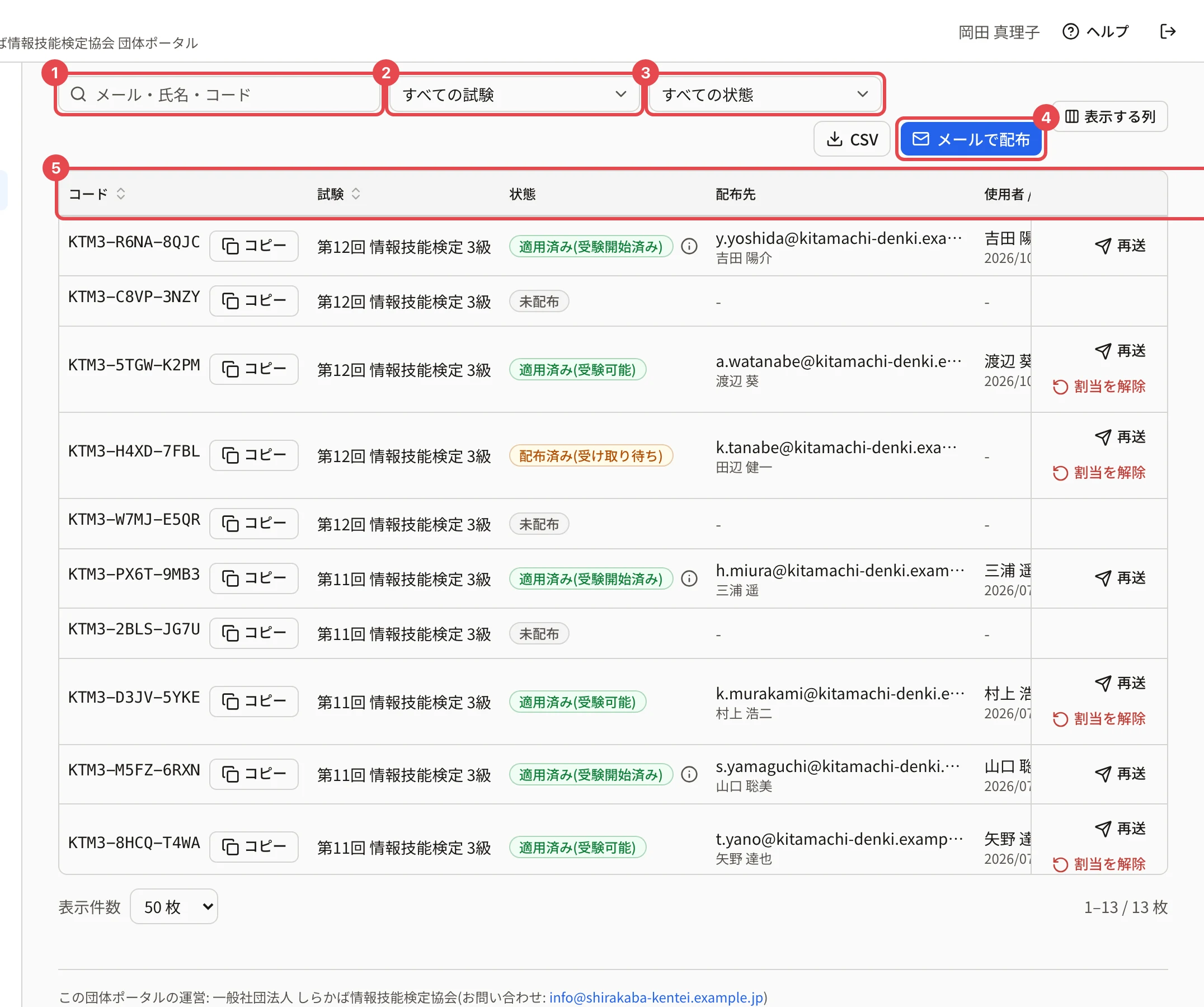
| 番号 | 場所 | 内容 |
|---|---|---|
| 1 | 検索 | メール・氏名・コードの一部で探します |
| 2 | 試験 | 試験で絞ります |
| 3 | 状態 | チケットの状態で絞ります |
| 4 | メールで配布 | チケットを配ります(受験チケットをメールで配布する) |
| 5 | 表 | コード(「コピー」で写せます)・試験・状態・配布先(メールアドレスと、配布のときに入れた氏名)・使用者 / 使用日時(チケットを使った人と日時)。右端(いつも表の右端に出ます)に 「再送」・「割当を解除」 が出ます |
状態の意味は 受験チケットの状態の意味(団体) にあります。
表を使いやすくする
- 「コード」・「試験」・「使用者 / 使用日時」 の見出しを押すと、並べ替えます。
- 「表示する列」 で、出す列を選べます。はじめは隠れている 「配布日時」 も出せます。
- 画面の下の 「表示件数」 で、1 ページの枚数を変えます。右下に「1–13 / 13 枚」のように件数が出ます。
CSV に書き出す
「CSV」 を押すと、いまの検索・絞り込みの条件のチケットを CSV に書き出します(ページに分かれていても全部)。「N件を書き出しました」と出ます。列は、コード・試験・状態・配布先・配布先氏名・配布日時・使用者・使用日時です。
関連する記事
最終更新: 2026-10-11