
問い合わせの画面(受信箱と詳細)
左メニューの「受験者の問い合わせ」の、検索・対応状況・種類・担当者の絞り込み、一覧の列、右の詳細(返信・対応メモ・担当者・対応状況のボタン)の意味の一覧です。
左メニューの 「受験者の問い合わせ」 の画面です。左が受信箱(一覧)、行を押すと右に詳細が開きます。
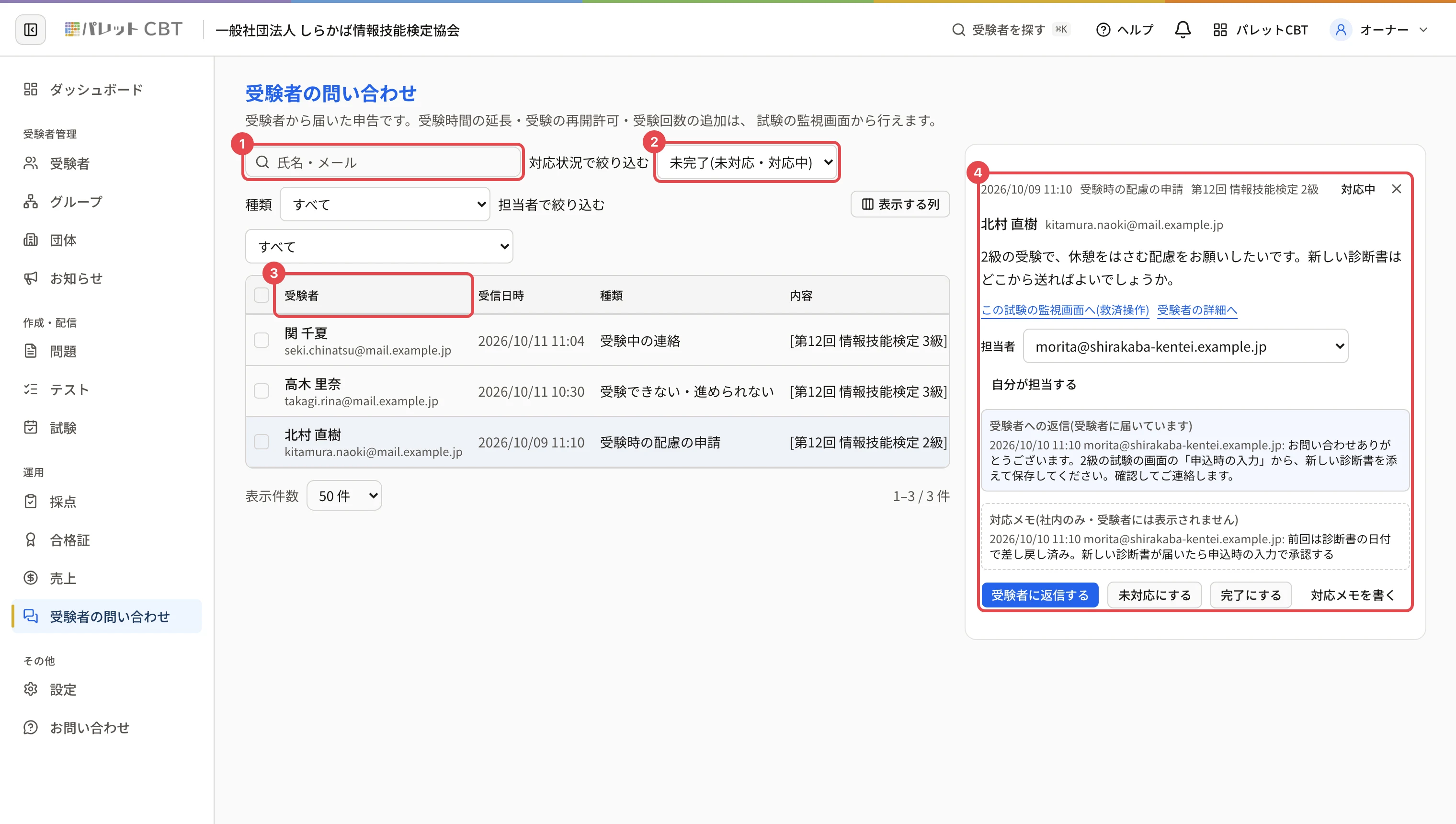
受信箱
| 番号 | 名前 | 意味 |
|---|---|---|
| 1 | 検索 | 受験者の氏名・メールアドレスで探します |
| 2 | 対応状況・種類・担当者 | 対応状況(既定は未完了=未対応・対応中。完了・すべても選べる)、種類、担当者(自分・未割り当て・人ごと)で絞ります |
| 3 | 一覧 | 受験者・受信日時・種類・内容(先頭)・状態・担当。行を押すと詳細が開きます。左の四角で選ぶと、まとめての操作ができます |
種類は「受験できない・進められない」「操作が分からない」「結果・合否について」「受験時の配慮の申請」「受験中の連絡」「その他」です。
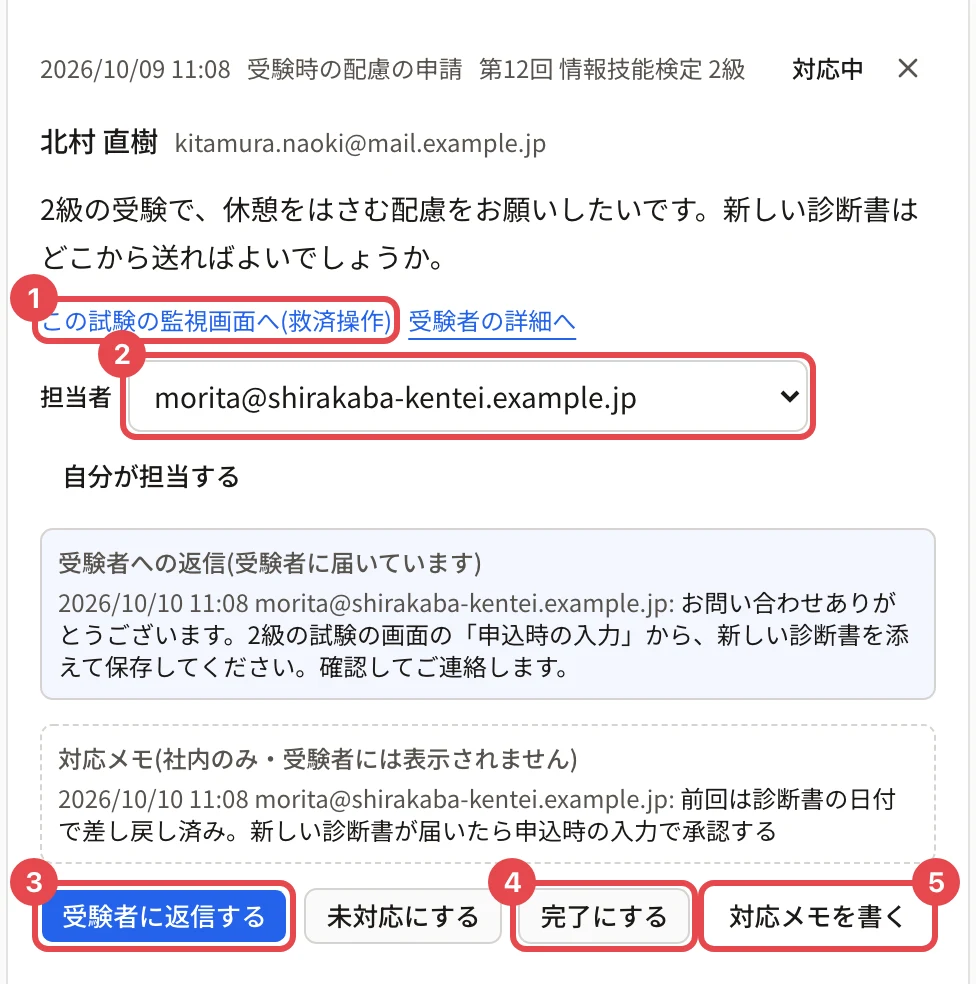
詳細(4)
| 番号 | 名前 | 意味 |
|---|---|---|
| — | 上の行 | 受信日時・種類・試験名・対応状況 |
| 1 | この試験の監視画面へ(救済操作) | 試験のモニタリングを開きます(試験に関わる問い合わせ)。「受験者の詳細へ」で受験者の画面も開けます |
| 2 | 担当者 | 担当するスタッフを選びます。「自分が担当する」で自分にします |
| — | 受験者への返信 | これまでの返信(受験者に届いています) |
| — | 対応メモ | 社内のメモ(受験者には出ません) |
| 3 | 受験者に返信する | 返信の欄を開きます(受験者の問い合わせに返信する) |
| 4 | 未対応にする・対応中にする・完了にする | 対応状況を変えます(いまの状況のボタンは出ません) |
| 5 | 対応メモを書く | 社内のメモの欄を開きます |
右上の ✕ で詳細を閉じます。
関連する記事
最終更新: 2026-10-11