
受験者の問い合わせに返信する
左メニューの「受験者の問い合わせ」で、受験者から届いた問い合わせを開いて返信する手順と、返信の届き方・対応状況・受付の設定です。
受験者は、受験者の画面の 「お問い合わせ」 から主催者に問い合わせられます。受験中は、受験画面から受験を止めずに連絡できます(受験中の連絡)。どちらも左メニューの 「受験者の問い合わせ」 に届き、ベルとメールでお知らせします。
この操作ができる人
オーナー ・ 管理者 です。
手順
- 左メニューの 「受験者の問い合わせ」 を押します。未対応・対応中の問い合わせが並びます。
- 行を押すと、詳細が開きます(広い画面では一覧の右、そうでなければ一覧の上)。
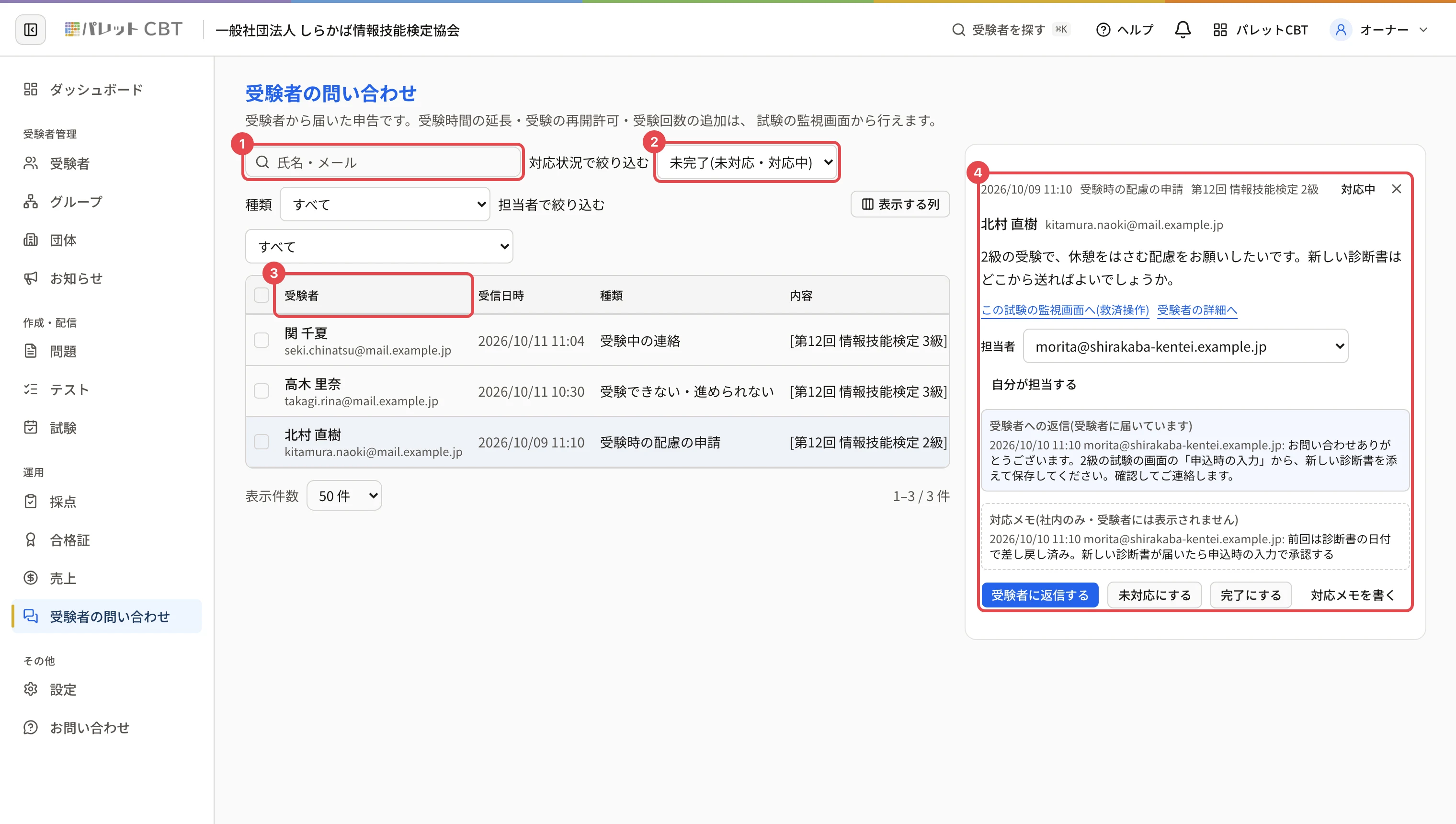
- 詳細の 「受験者に返信する」 を押し、返信を書きます(2,000 文字まで)。
- 対応がこれで済むなら 「送信と同時に対応状況を「完了」にする」 に印を付けたまま、 「返信を送る」 を押します。
「受験者に返信しました」と出ます。
返信の届き方
- 返信は受験者にメールとアプリ内の通知で届き、受験者の問い合わせの画面に残ります。
- 受験中の連絡への返信は、受験画面にも出ます(受験中の連絡に返信する)。
- 「完了」の印を外して送ると、未対応の問い合わせは 「対応中」 になります。
- 無効にした受験者には、メールは送りません(返信は残ります)。
- ご利用の区分が無料・契約終了の組織で、返信に URL・メールアドレス・電話番号が入っているときは、メールには返信の本文を載せず「返信の内容は、次のページでご確認ください(メールには載せていません)。」と書きます。受験者の問い合わせの画面では、返信をそのまま読めます。
対応状況
| 主催者の画面 | 受験者の画面 |
|---|---|
| 未対応 | 受付済み |
| 対応中 | 確認中 |
| 完了 | 対応済み |
完了にすると、受験者に「対応を完了しました」のお知らせが届き、既定の一覧(未完了)から消えます。完了したものは、対応状況で「完了」か「すべて」を選ぶと出ます。
受付の設定
設定 > 組織設定 の 「受験者からの問い合わせ」 で、試験の終了から何日まで問い合わせを受け付けるかと、受験者に示す回答の目安を決められます(受験者からの問い合わせの受付を設定する)。受験中の連絡は、受付期間に関わらず受験中なら送れます。
関連する記事
最終更新: 2026-11-02