
科目免除を登録する(1 件ずつ)
試験の「科目免除」で、受験者ごとに一部の区分(テストのセクション)の受験を免除する手順と、免除の効き方・取り消し方です。
前回の科目合格や別の資格で、一部の区分(テストのセクション)を受けなくてよい人は、試験の 「科目免除」 で受験者ごとに登録します。
この操作ができる人
オーナー ・ 管理者 です。
始める前に
- 試験の合格基準を 得点率(%) にしておきます。点数の合格基準の試験では科目免除を使えません(合格基準を決める)。
- 試験に配信テストを選んでおきます。
手順
- 左メニューの 「試験」 で試験を開き、 「科目免除」 のタブを押します(試験の設定の「受験資格」の下の 「科目免除(区分ごとの受験の免除)を登録する」 からも開けます)。
- 「受験者のメールアドレス」 に、免除する人のメールアドレスを入れます。
- 「免除する区分」 で、免除する区分に印を付けます。
- 必要なら 「理由(任意・受験者には見せません)」 を入れます(200 文字まで)。
- 「免除を登録」 を押します。
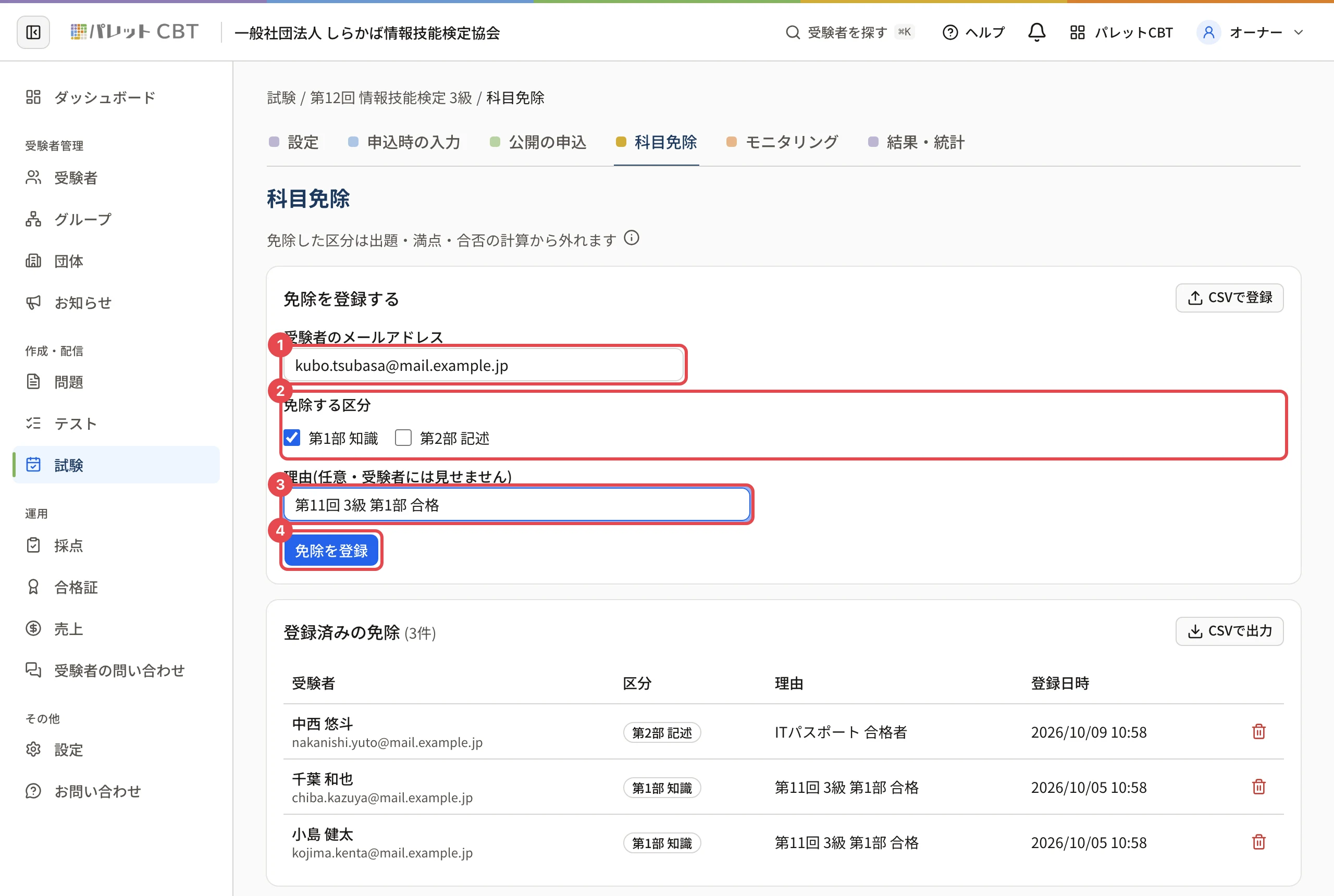
「1件の免除を登録しました」と出て、下の 「登録済みの免除」 に並びます。メールアドレスだけが空に戻り、区分と理由は残るので、同じ内容で続けて登録できます。
免除の効き方
- 免除した区分は、受験の開始時に出題から外れ、満点・合否の計算(セクションの基準点を含む)にも入りません。
- 受験者の試験の画面に「免除される区分」が出て、結果の画面・受験結果の一覧・CSV にも「免除」と出ます。
- 理由は受験者に見せません。
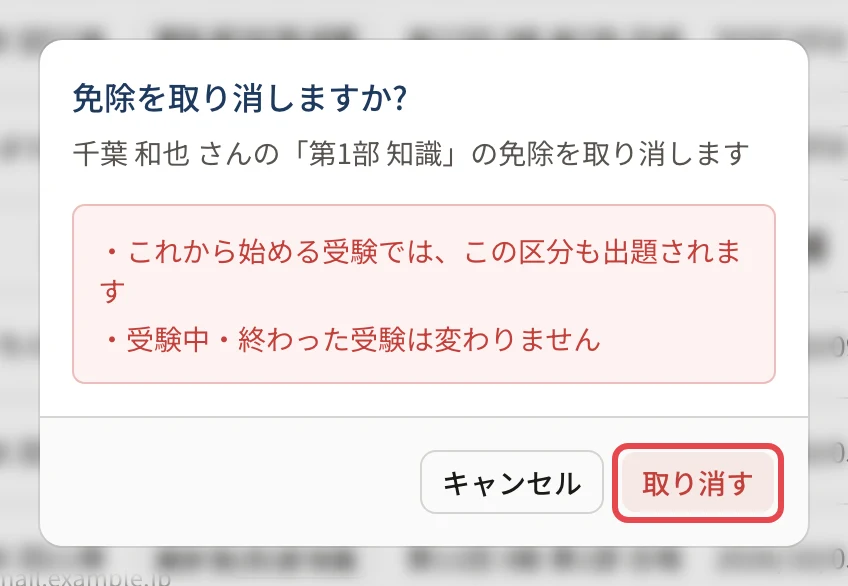
- 登録・取り消しは、 これから始める受験 に効きます。受験中・終わった受験は変わりません。
- すべての区分を免除することはできません。
取り消す
「登録済みの免除」 の行の右のごみ箱を押し、 「免除を取り消しますか?」 で 「取り消す」 を押します。
関連する記事
最終更新: 2026-10-11