
受験画面でプレビューする
試験の設定画面の「受験画面でプレビュー」で、受験者と同じ画面で試験を通して試す手順と、プレビューで再現しないこと・記録に残らないことです。
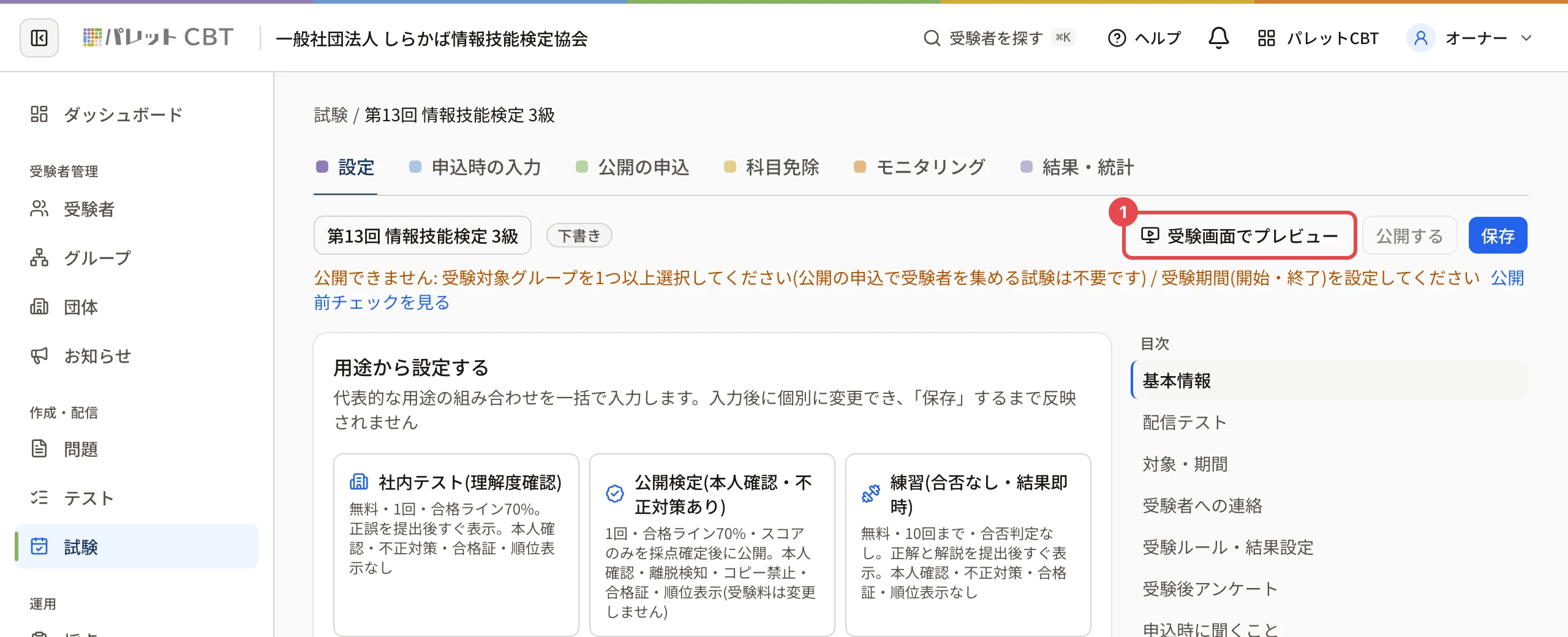
試験の設定画面の 「受験画面でプレビュー」 を押すと、受験者と同じ受験画面で試験を通して試せます。問題の出し方(セクション・シャッフル・ランダムに出す・画像)は本番と同じです。
この操作ができる人
オーナー ・ 管理者 です。
手順
- 試験の設定を 「保存」 します。プレビューは保存済みの設定で開きます。
- 右上の 「受験画面でプレビュー」 を押します。新しいタブで受験画面が開きます。
- 受験者と同じように解き進めます。画面の上に 「プレビュー: 解答の保存・制限時間・監視はありません」 と出ます。「i」を押すと、この試験で再現しない設定の一覧が出ます。
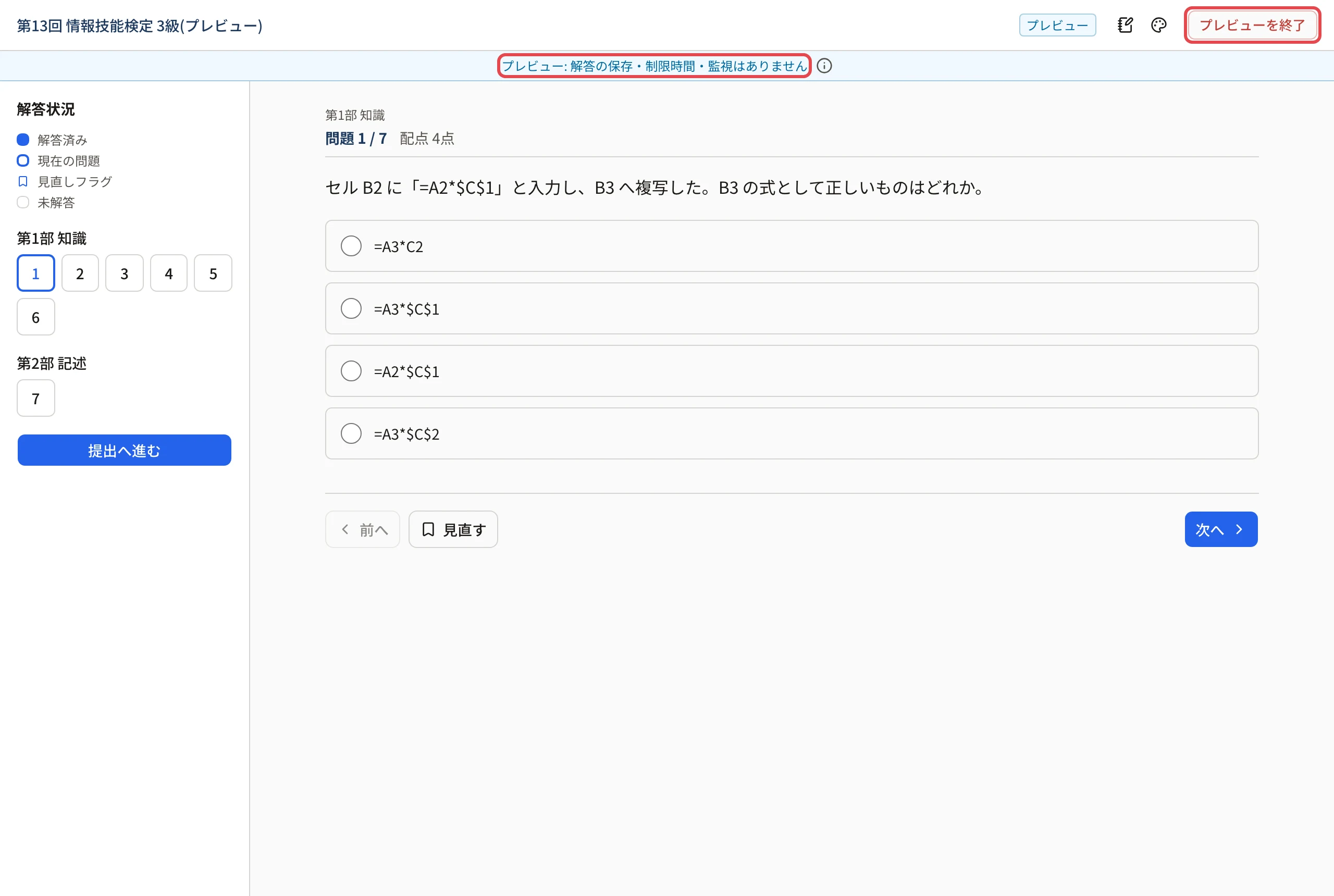
- 終えるときは、右上の 「プレビューを終了」 を押すか、最後まで進めて提出します。「プレビューはここまでです」と出たら、 「試験の設定へ戻る」 か 「もう一度プレビューする」 を押します。
プレビューで再現しないこと
- 解答は保存されず、採点・受験の記録・モニタリングにも残りません。無料の受験回数(合計 3 回)にも数えません。
- 制限時間・画面離脱の記録・全画面表示・撮影・パソコンのみ・Safe Exam Browser・接続元の制限は効きません(この試験で使っているものが「i」の一覧に出ます)。
- 開くたびに出題を組み立て直します。ランダムに出すテストなら、毎回違う問題が出ます。
関連する記事
最終更新: 2026-10-11