
QTI で問題を取り込む
ほかの試験システム(TAO・Inspera・Canvas・Moodle など)から書き出した QTI パッケージ(zip)を、問題の一覧の「取り込み」の「QTIインポート」で取り込む手順です。取り込む前に、取り込める問題とスキップする問題を確かめられます。
ほかの試験システムで作った問題は、QTI パッケージ(QTI 2.1・2.2・3.0 の zip)で取り込めます。1 回に 500 問まで、zip は 20MB までです。
この操作ができる人
オーナー ・ 管理者 ・ 作問者 です。
取り込む
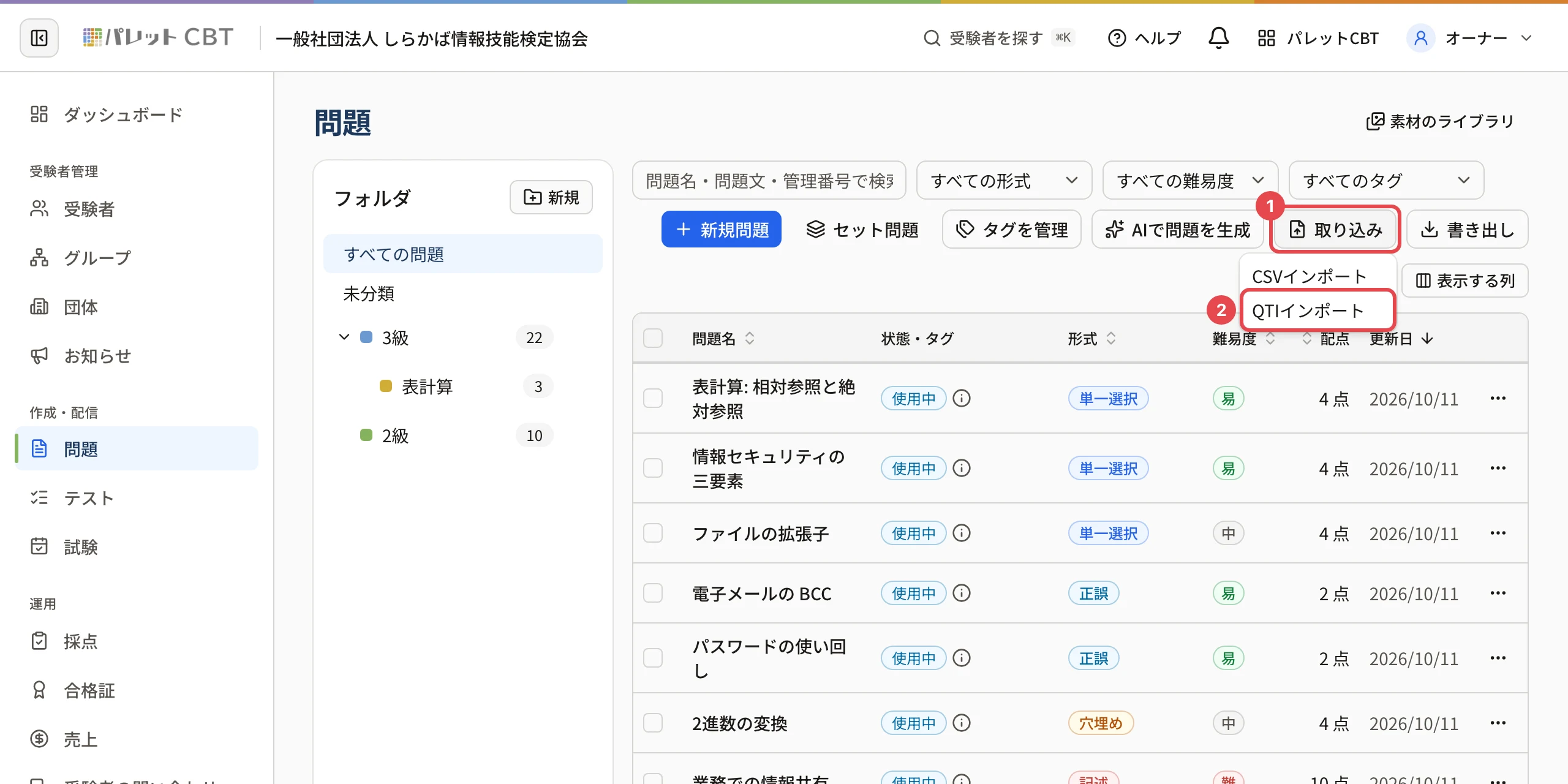
- 左メニューの 「問題」 を開きます。取り込んだ問題を入れたいフォルダがあれば、先にそのフォルダを選びます(選ばなければ「未分類」に入ります)。
- 「取り込み」 を押し、「QTIインポート」 を押します。
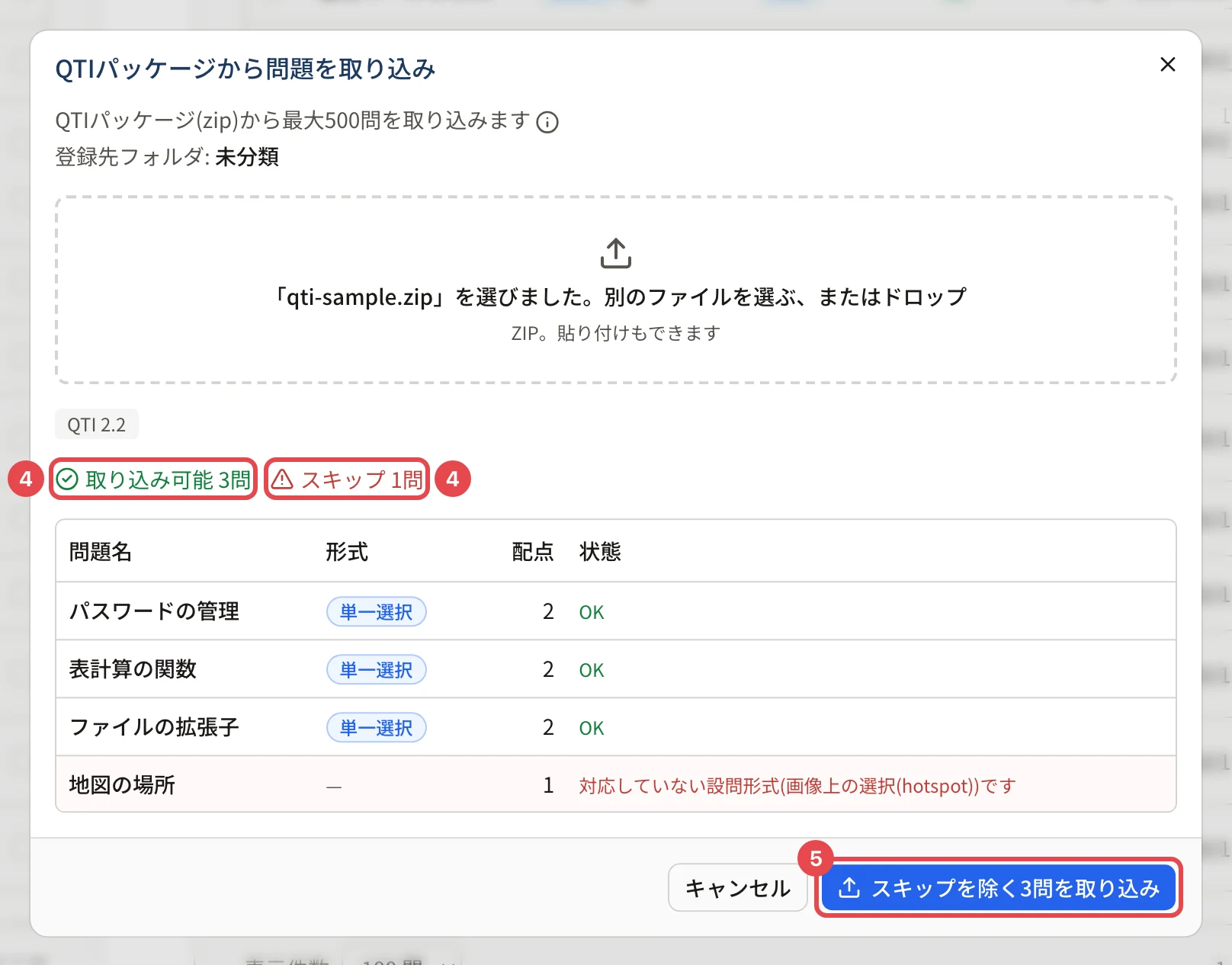
- 「QTIパッケージから問題を取り込み」が開きます。zip のファイルを選ぶか、枠にドラッグ&ドロップします。
- 中身が読み込まれ、問題ごとに 問題名・形式・配点・状態 が並びます。「取り込み可能 ◯問」 と 「スキップ ◯問」 を確かめます。
- 「◯問を取り込み」(スキップがあるときは 「スキップを除く◯問を取り込み」)を押します。
「◯問を登録しました」と出たら終わりです。画像も取り込んだときは「(画像◯件を取り込み)」と添えて出ます。
取り込める形式
単一選択・複数選択・正誤・穴埋め・記述・並べ替え・数値・ドロップダウン・マッチ・組合せ・スライダー・ファイル提出の 12 形式です(録音は取り込めません)。画像上の場所を選ぶ形式(hotspot)など、対応していない形式の問題は スキップ になり、状態の列に理由が出ます。
知っておくこと
- 同じパッケージをもう一度取り込むと、取り込み済みの問題は飛ばして、残りだけを取り込みます。途中で止まったときも、同じファイルを選び直せば続きから取り込めます。
- 画像を付けられなかった問題があると「画像◯件を付けられませんでした」と出ます。本文は登録されているので、問題の編集で画像を付け直してください(同じパッケージの取り込み直しでは付きません)。
- 取り込んだ問題は、内容を確かめてからテストに配置してください。配点・難易度・タグは問題の編集で直せます。
- 「アップロードがサーバーの受信上限を超えました」と出たときは、zip を分けて小さくします。
関連する記事
最終更新: 2026-10-11