
セット問題の編集画面の各欄
セット問題の作成・編集の画面にあるセット名・削除・保存・共通素材・共通画像と代替テキスト・画面分割・セットの設問の意味と決まりの一覧です。
セット問題の一覧でセット名を押すと編集の画面、 「新規セット」 を押すと作成の画面が開きます。上にセット名と保存のボタン、その下に共通素材と設問のカードが並びます。
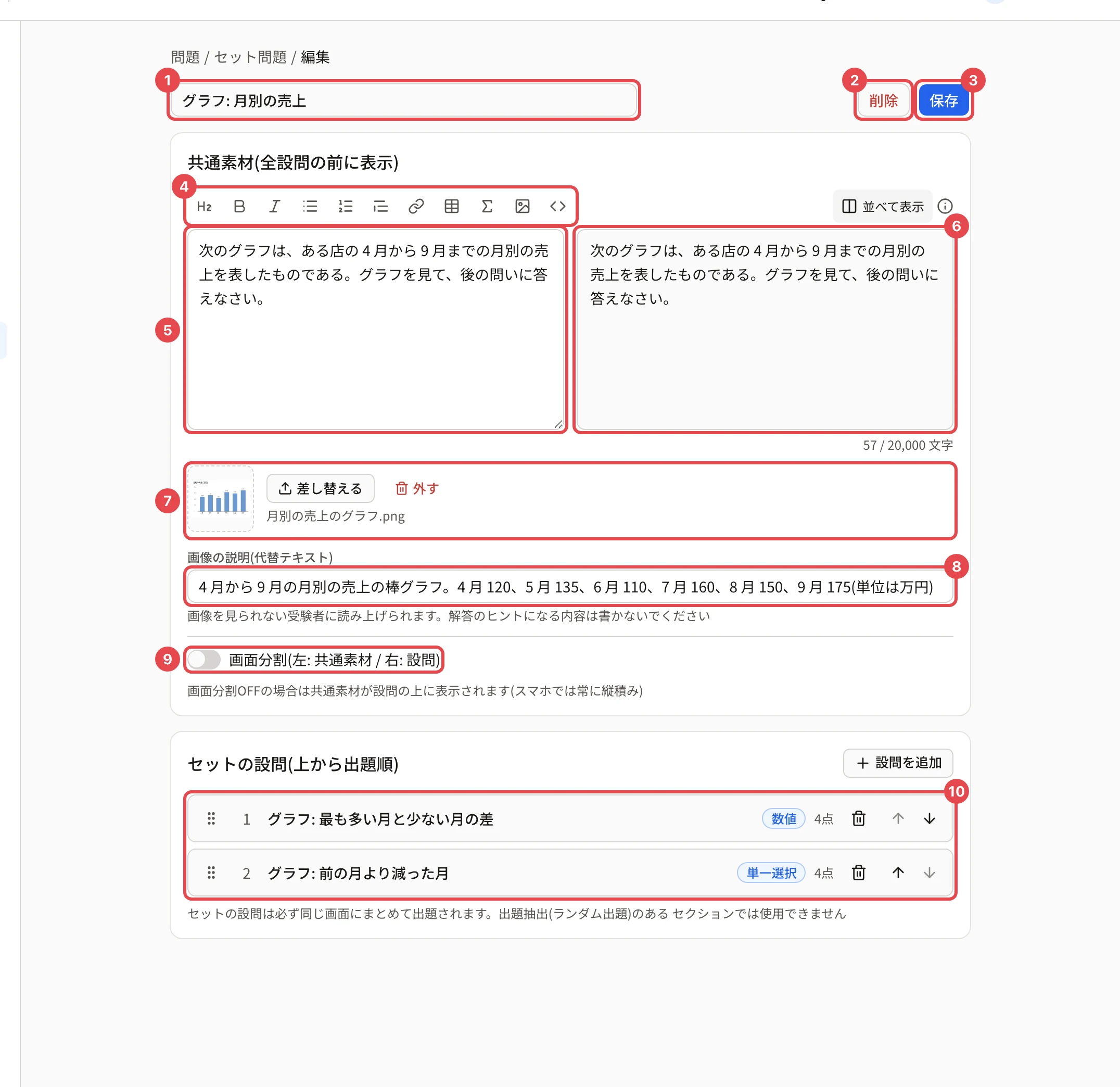
画面の欄とボタン
| 番号 | 名前 | 意味 | 決まり |
|---|---|---|---|
| 1 | セット名(管理用) | 一覧で見分けるための名前。受験者には出ません | 必須・200 文字まで |
| 2 | 削除 | セットを消します。中の問題は消えず、セットから外れます。受験中の試験で出題しているセットは消せません | 編集の画面だけに出る・取り消せない |
| 3 | 保存 | セットを保存して一覧に戻ります | ― |
| 4 | 書式のボタン | 見出し・太字・表・数式・画像など(問題文を書式つきで書く) | ― |
| 5 | 共通素材 | 長文・会話文など、全部の設問の前に出す文 | 20,000 文字まで |
| 6 | プレビュー | 共通素材の見え方。「並べて表示」で切り替えの形にもできます | ― |
| 7 | 共通画像 | 図表など、共通素材に付ける画像。「差し替える」「外す」で替えられます。無いときは「共通画像を追加」が出ます | 1 枚・PNG / JPG / WebP・5MB まで |
| 8 | 画像の説明(代替テキスト) | 画像を見られない受験者に読み上げる文。解答のヒントになる内容は書きません | 200 文字まで |
| 9 | 画面分割(左: 共通素材 / 右: 設問) | オンにすると共通素材を左、設問を右に並べます。オンのときは「左側の比率」も出ます | 比率は 20〜80%・はじめはオフ |
| 10 | セットの設問(上から出題順) | セットに入れた設問。つまみ・↑ ↓ で並べ替え、ごみ箱で外します。「設問を追加」で足します | 10 問まで |
セットの設問の下の 「セットの設問は必ず同じ画面にまとめて出題されます。出題抽出(ランダム出題)のある セクションでは使用できません」 のとおり、ランダムに抜き出して出題するセクションには置けません。
関連する記事
最終更新: 2026-10-11