
ドロップダウンの問題を作る
問題文の語句を選んで「選択範囲を空欄化」で空欄にし、空欄ごとに選択肢と正解を決めるドロップダウン(文中選択)の問題の作り方です。空欄が複数あるとき・部分点も説明します。
ドロップダウン は、問題文の中の空欄ごとに、一覧から語句を選ばせる形式です。 問題文の語句を選んで 「選択範囲を空欄化」 を押すと、その語句が空欄 {{1}} に変わり、正解として登録されます。あとは選択肢を足すだけです。
この操作ができる人
オーナー ・ 管理者 ・ 作問者 です。
手順
- 「出題形式を選ぶ」 で 「ドロップダウン」 を選び、 「問題文」 に、正解の語句も入れた完成形の文を書きます。続けて、空欄にしたい語句をマウスでなぞって選びます。
- 問題文の上の 「選択範囲を空欄化」 を押します。
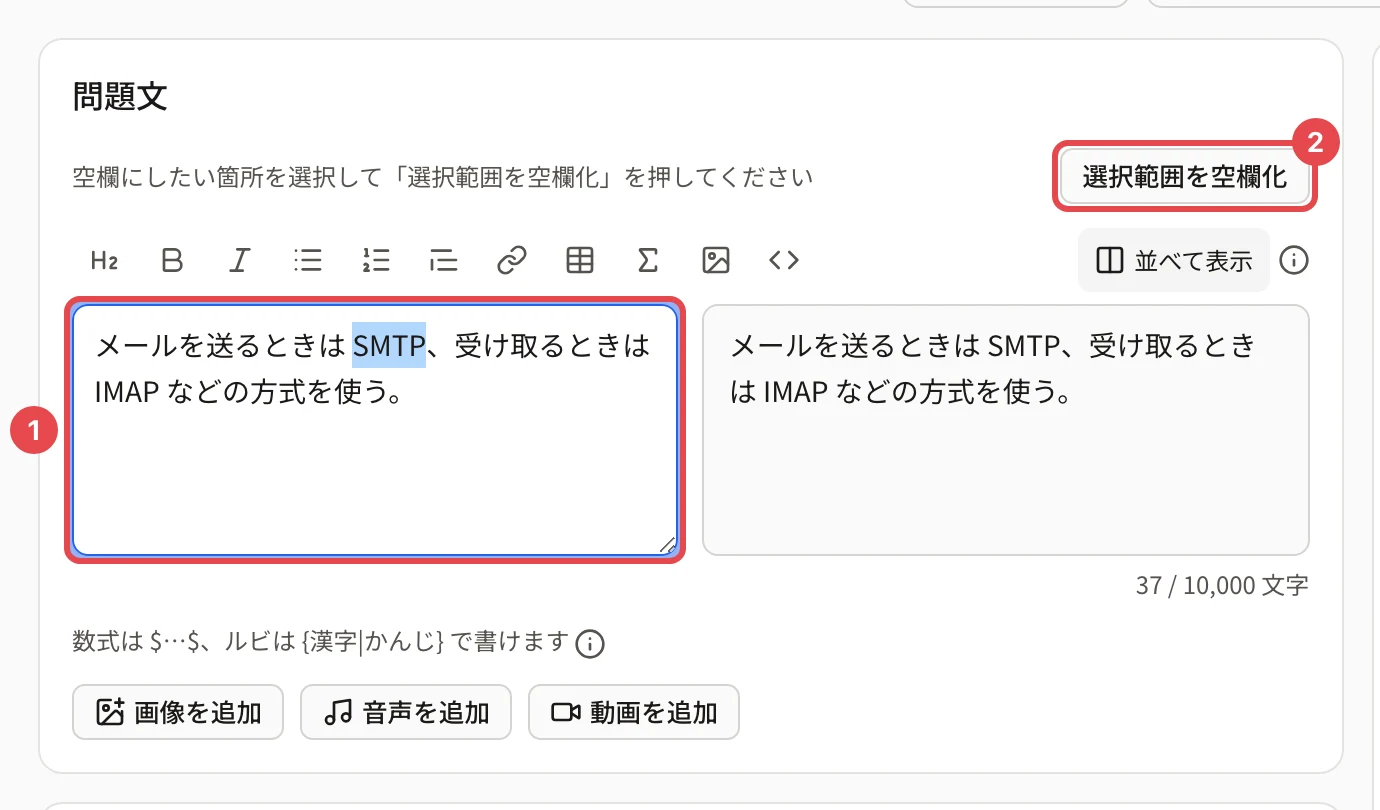
選んだ語句が {{1}} に変わり、 「ドロップダウンの設定」 に 「空欄1」 の行ができます。選んだ語句は、はじめから選択肢と正解に入っています。
- 「空欄1」 の欄に、受験者に見せる選択肢をカンマ(「,」か「、」)で区切って書きます(2〜10 個。正解の語句も入れたままにします)。
- 「正解」 で正解の語句を選びます。
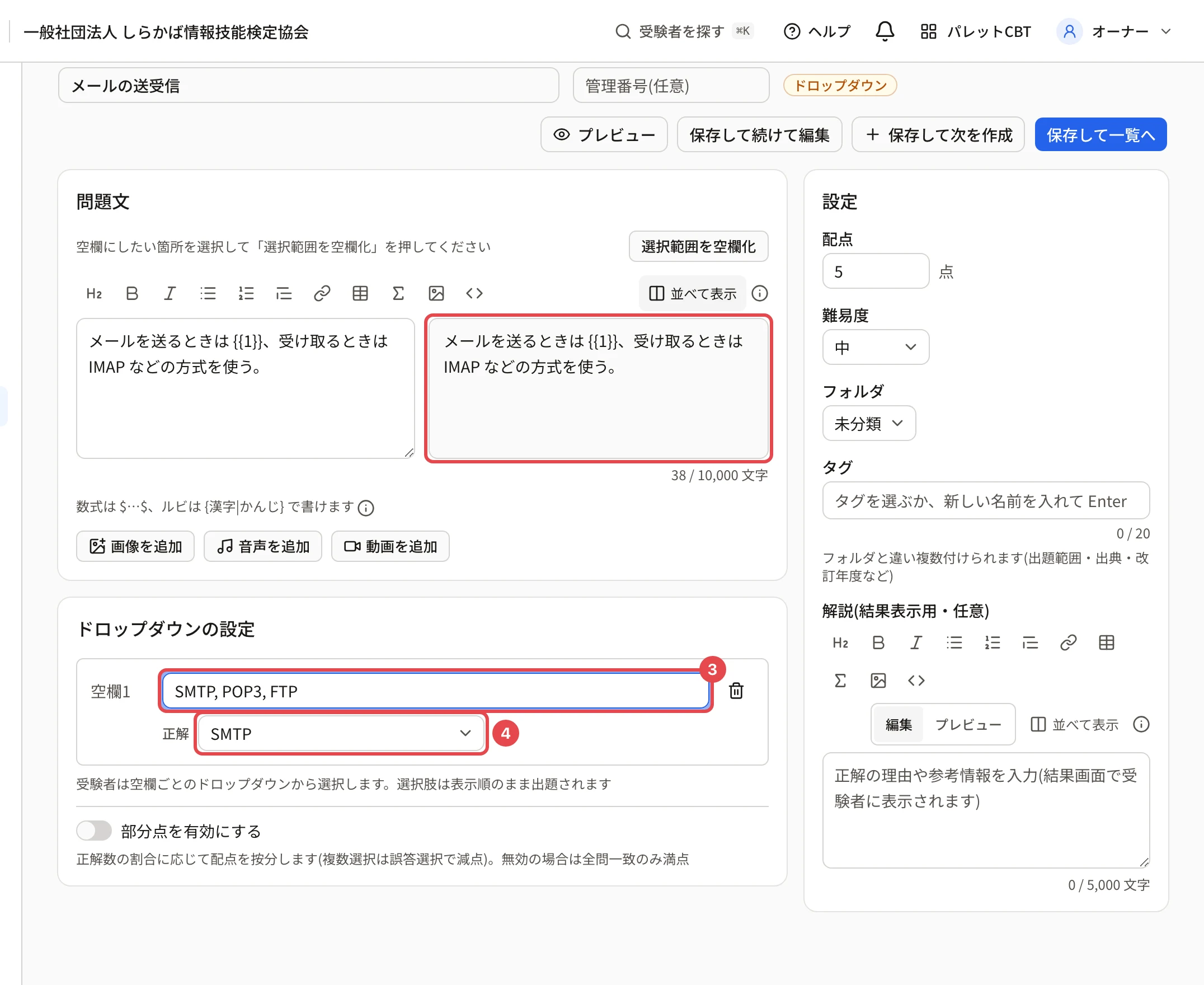
- 空欄を増やすときは、1〜4 をくり返します。番号は {{2}}、{{3}} と続きます。
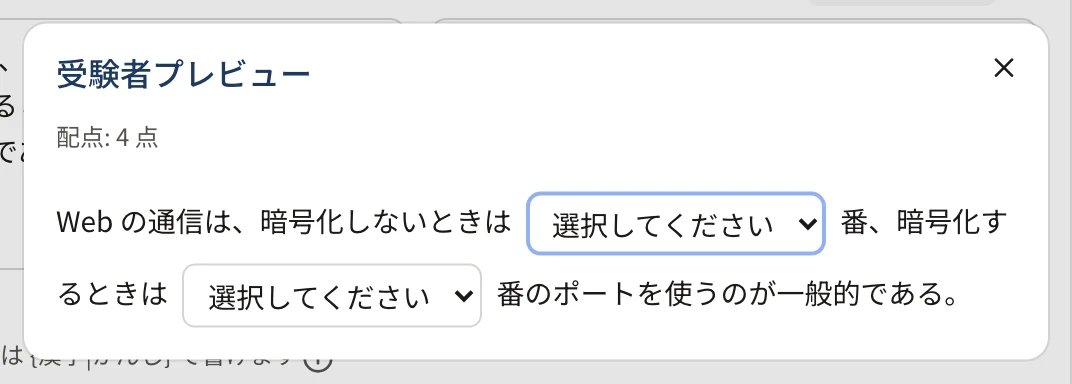
- 「プレビュー」 を押し、空欄が選ぶ欄に変わっていることを確かめてから保存します。
操作の後
- 採点: すべての空欄で正解を選ぶと正解です。 「部分点を有効にする」 をオンにすると、正解した空欄の割合で点が付きます(選択肢をシャッフルする・部分点を付ける)。
- 選択肢の並び: 受験者には、書いた順のまま出ます(シャッフルしません)。正解をいつも先頭にしないよう、順を混ぜて書いてください。
- 空欄を消す: 行のごみ箱を押すと、本文の {{1}} が正解の語句に戻ります。
- 問題文の欄のプレビューでは空欄が「{{1}}」のまま見えます。選ぶ欄の形は 「プレビュー」 のボタンで確かめます。
- 空欄は、太字・箇条書き・表の中にも置けます。数式・コード・リンクの文字の中は空欄になりません。
うまくいかないとき
| 状態 | 原因 | 対処 |
|---|---|---|
| 「空欄にする範囲を問題文中で選択してください」 | 語句を選ばずに「選択範囲を空欄化」を押した | 本文の語句をなぞって選んでから押します |
| 「空欄の選択肢は2件以上必要です」 | 選択肢が 1 つ | カンマで区切って 2 つ以上書きます |
| 「空欄1の正解が選択肢に含まれていません」 | 正解の語句を選択肢から消した | 正解の語句を選択肢に戻し、「正解」で選び直します |
| 「空欄1の選択肢が重複しています」 | 同じ語句を 2 回書いた | 重なった語句を 1 つにします |
| 「問題文の空欄と選択肢設定が一致していません」 | 本文の {{n}} を手で消した・書き足した | 穴埋め・数値・スライダーの保存で出る表示 を見て直します |
関連する記事
最終更新: 2026-10-11