
Teams・Slack に通知を送る(外部通知)
設定の「外部通知」タブで、採点待ちや団体の一括申込などの管理者向けの出来事を Microsoft Teams・Slack のチャンネルにも送る設定の手順と、テスト送信のしかたです。
採点待ちの答案が届いた・団体から一括申込が届いた、などの管理者向けの出来事を、Microsoft Teams や Slack のチャンネルにも流せます。メールとアプリ内の通知は、これまでどおり届きます。
先に、送り先のチャンネルで Webhook URL を発行しておきます(Teams はチャネルの「ワークフロー」または「Incoming Webhook」、Slack は Incoming Webhooks アプリ)。
設定する
- 左メニューの 「設定」 を開き、「外部通知」 のタブを押します。
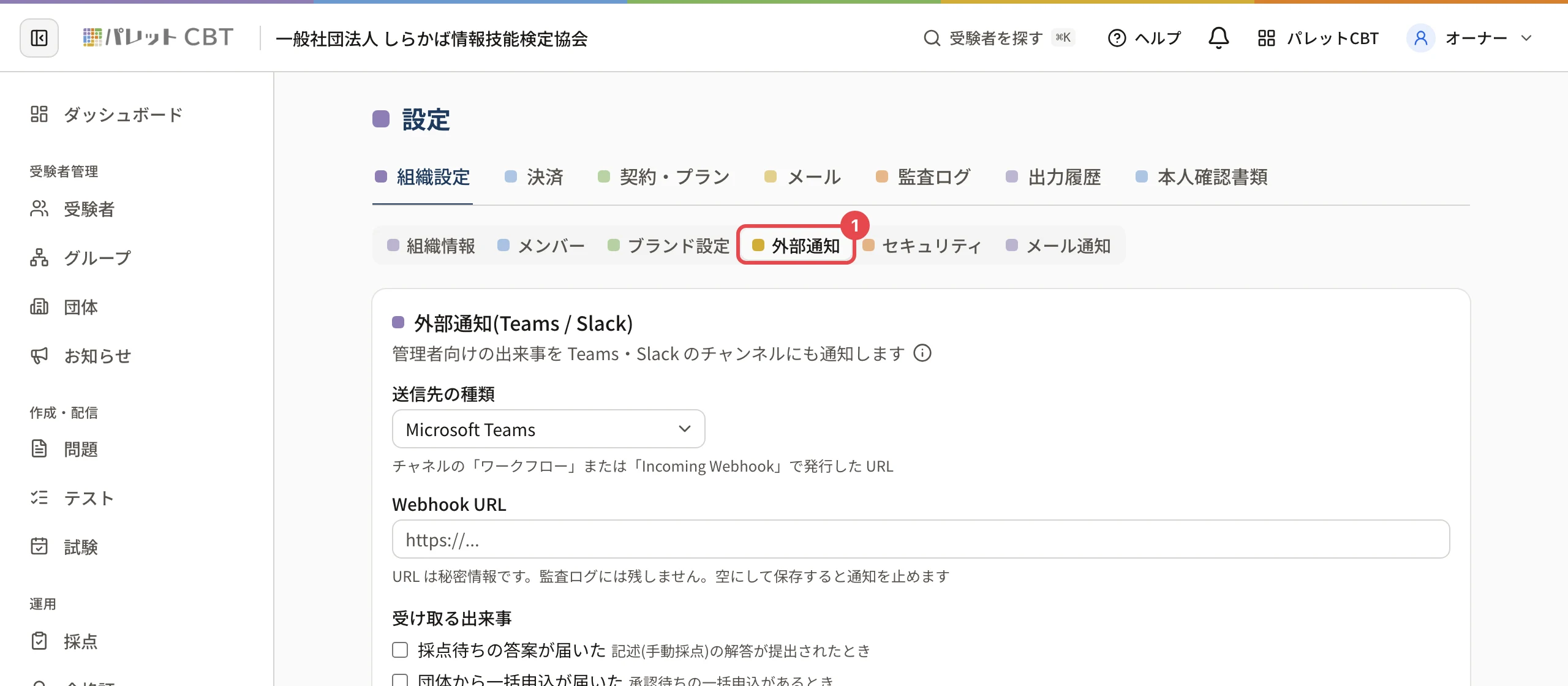
- 「送信先の種類」 で Microsoft Teams・Slack・その他(JSON) から選びます。
- 「Webhook URL」 に、発行した URL を貼り付けます(https:// で始まる URL)。
- 「受け取る出来事」 で、送る出来事にチェックを入れます(外部通知で送る出来事)。
- 「有効にする」 にチェックを入れます。
- 「保存」 を押します。
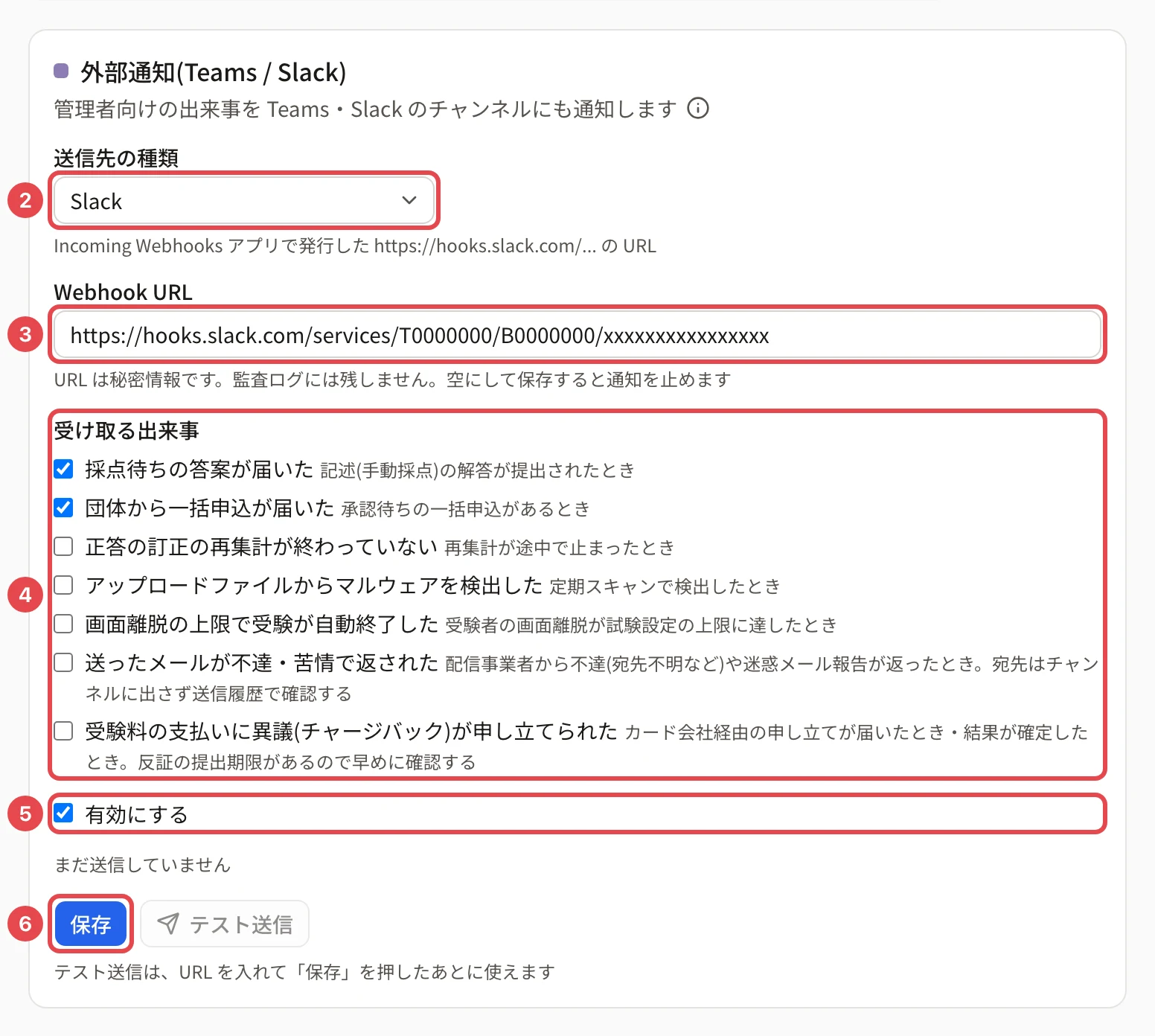
「外部通知の設定を保存しました」と出たら、「テスト送信」 を押します。「テスト送信しました。チャンネルに届いているかご確認ください」と出るので、チャンネルに届いたか確かめます。
知っておくこと
- テスト送信は、保存してある宛先に送ります。URL を書き換えたときは、先に「保存」を押してください(押すまでテスト送信は押せません)。
- カードの下に、最後の送信の結果(「最後の送信は成功しました」「最後の送信は失敗しました(HTTP ◯◯)」など)が出ます。
- 止めるときは、「有効にする」のチェックを外して保存します。URL を空にして保存しても止まります。
- URL は秘密の情報です。監査ログには残りません。
- 個人情報(氏名・メールアドレスなど)を含む通知は、チャンネルに送りません。
- 設定を変えられるのは、オーナーと管理者です。
関連する記事
最終更新: 2026-10-11