
デモで受験画面を試す
登録なしで、パレットCBT の受験画面(単一選択・穴埋め・並べ替えなど 11 形式の出題、電卓・メモ、見直しの印)を試せる公開デモの使い方です。解答は保存されず、採点もされません。
パレットCBT の受験画面は、登録やログインなしで試せます。受験者がどんな画面で試験を受けるかを、導入の前に確かめるときに使います。
試す
- パレットCBTの製品ページ、または管理画面ツアーの 「受験画面を体験する」 から、デモを開きます(
https://cbt.palette.education/demo)。 - 見本の問題が 11 問、並んでいます。選択式・入力式・操作式の問題を、本番と同じ画面で解けます。上の帯に「受験者が見る画面です。13 形式のうち 11 を順に体験できます。回答は保存されません」と出ます(写真の 1。右の「i」で、このデモで再現しないことが出ます)。
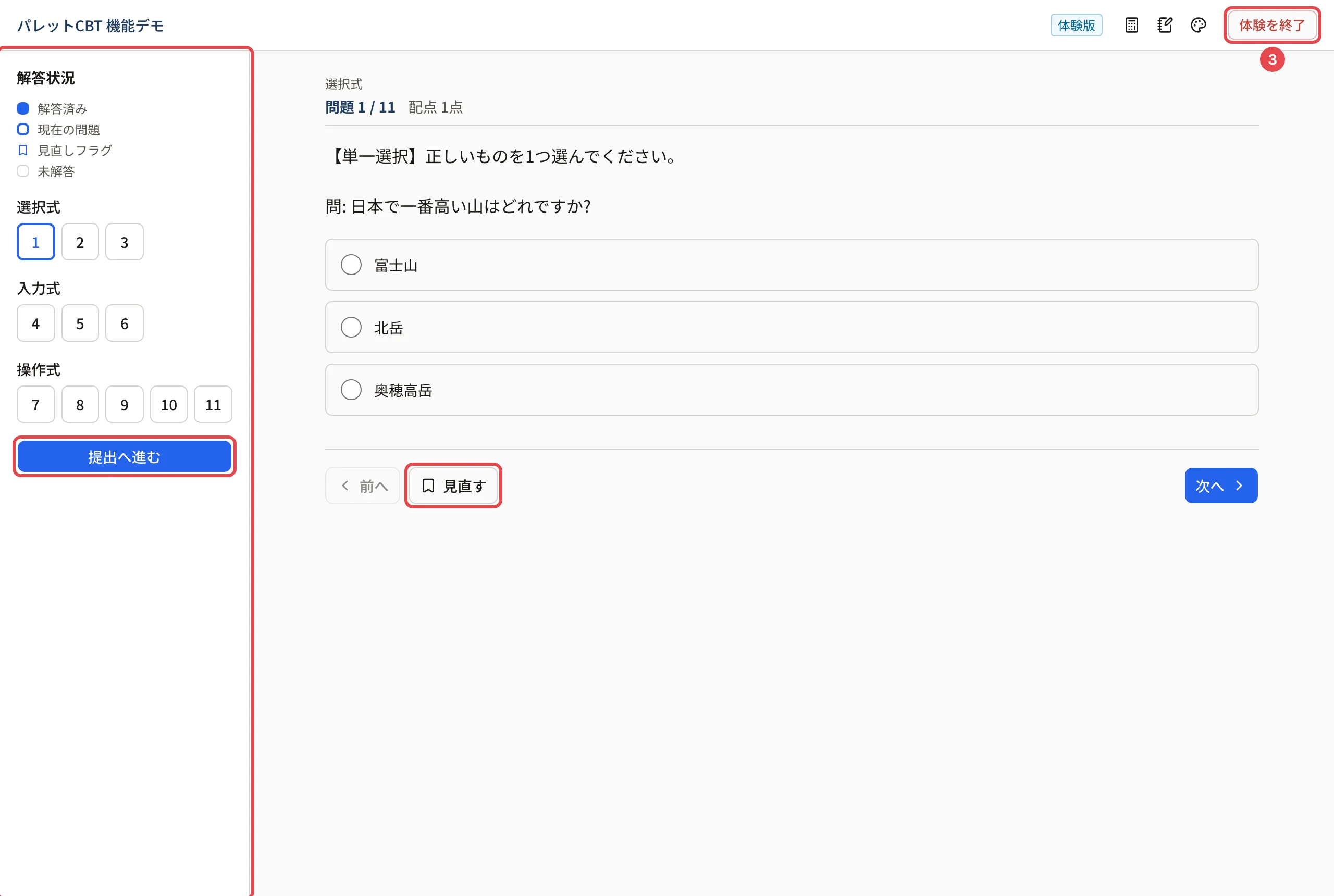
- 左の 解答状況 で、問題を行き来できます。解いた問題は色が付きます。
- 「見直す」 で、あとで見直す問題に印を付けられます。
- 右上のボタンで、電卓・メモ・文字の大きさや配色の切り替えを試せます。
- 「提出へ進む」 で、提出前の見直しの画面を試せます。
- 終わるときは、右上の 「体験を終了」 を押します。「デモはここまでです」の画面が出ます。
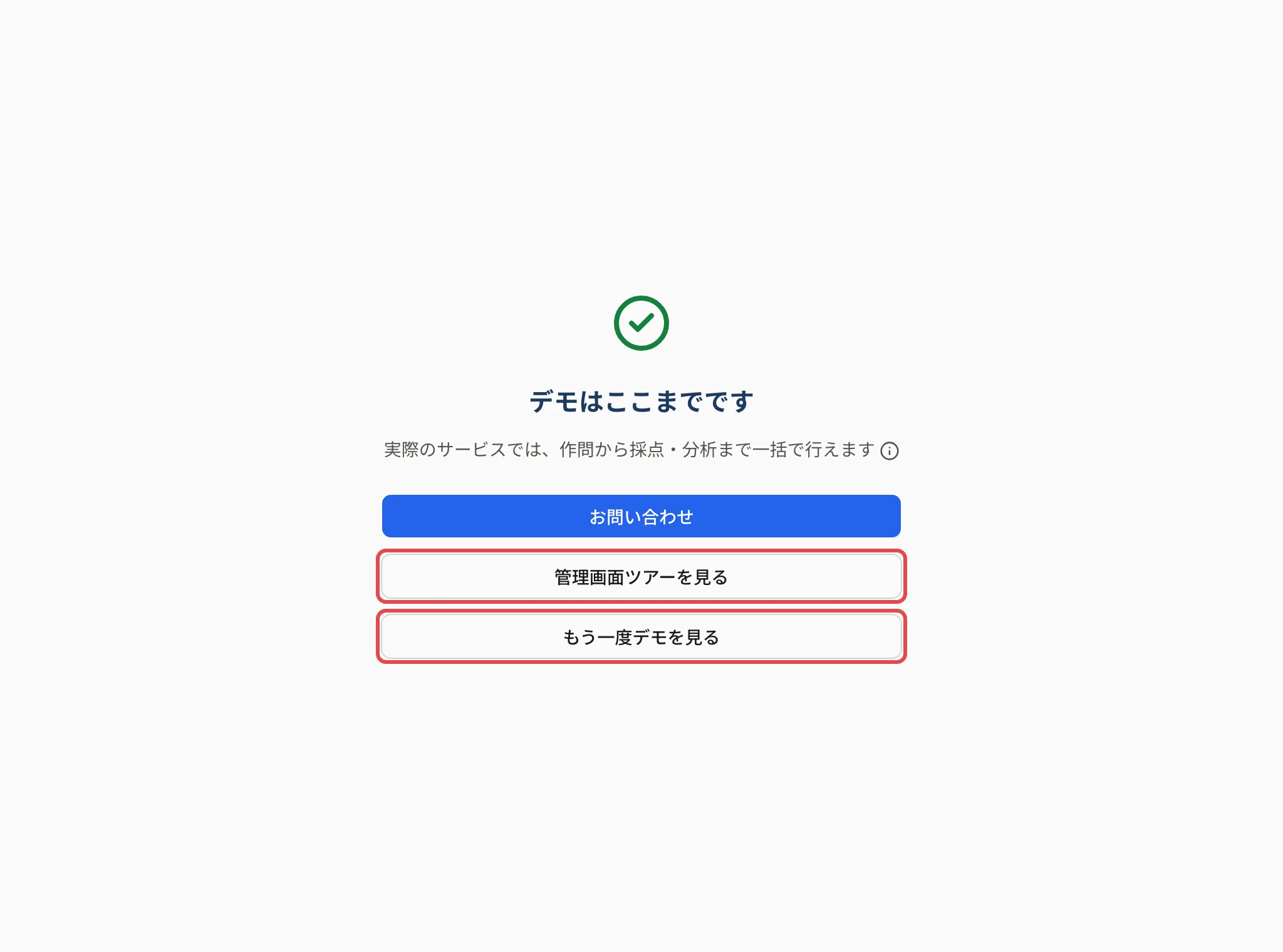
ここから次のボタンに進めます。
| 番号 | ボタン | 開くもの |
|---|---|---|
| 1 | 管理画面を実際に触ってみる | 共有のデモ環境の管理画面に、登録なしで入れます。データは毎日 0:30(日本時間)に初期の状態へ戻ります(デモでできないこと・毎日の初期化) |
| お問い合わせ | 導入のご相談の窓口(サービスサイト) | |
| 2 | 管理画面ツアーを見る | 管理画面の画面写真つきの紹介(デモで管理画面のツアーを見る) |
| 3 | もう一度デモを見る | 受験画面のデモを最初から |
| 料金と無料プランの条件を見る | サービスサイトの料金のページ |
知っておくこと
- 解答は保存されず、採点・結果の表示もありません。ページを開き直すと最初からです。
- 見本の問題だけを使います。本物の試験やデータには触れません。
- 実際の受験の画面の見かたは 受験画面の見かた をご覧ください。
関連する記事
最終更新: 2026-10-13