
クーポンを作る
「売上」の「クーポン」で、受講者が購入時に入れると割引になるクーポン(%引き・定額引き)を作る手順です。対象コース・利用回数の上限・有効期限も決められます。
有料のコースの割引には、クーポン を使います。作ったコードを受講者に配ると、受講者は購入の確認の画面でコードを入れて割引を受けられます。
この操作ができる人
管理者です。講座を販売できるプランで使えます。
手順
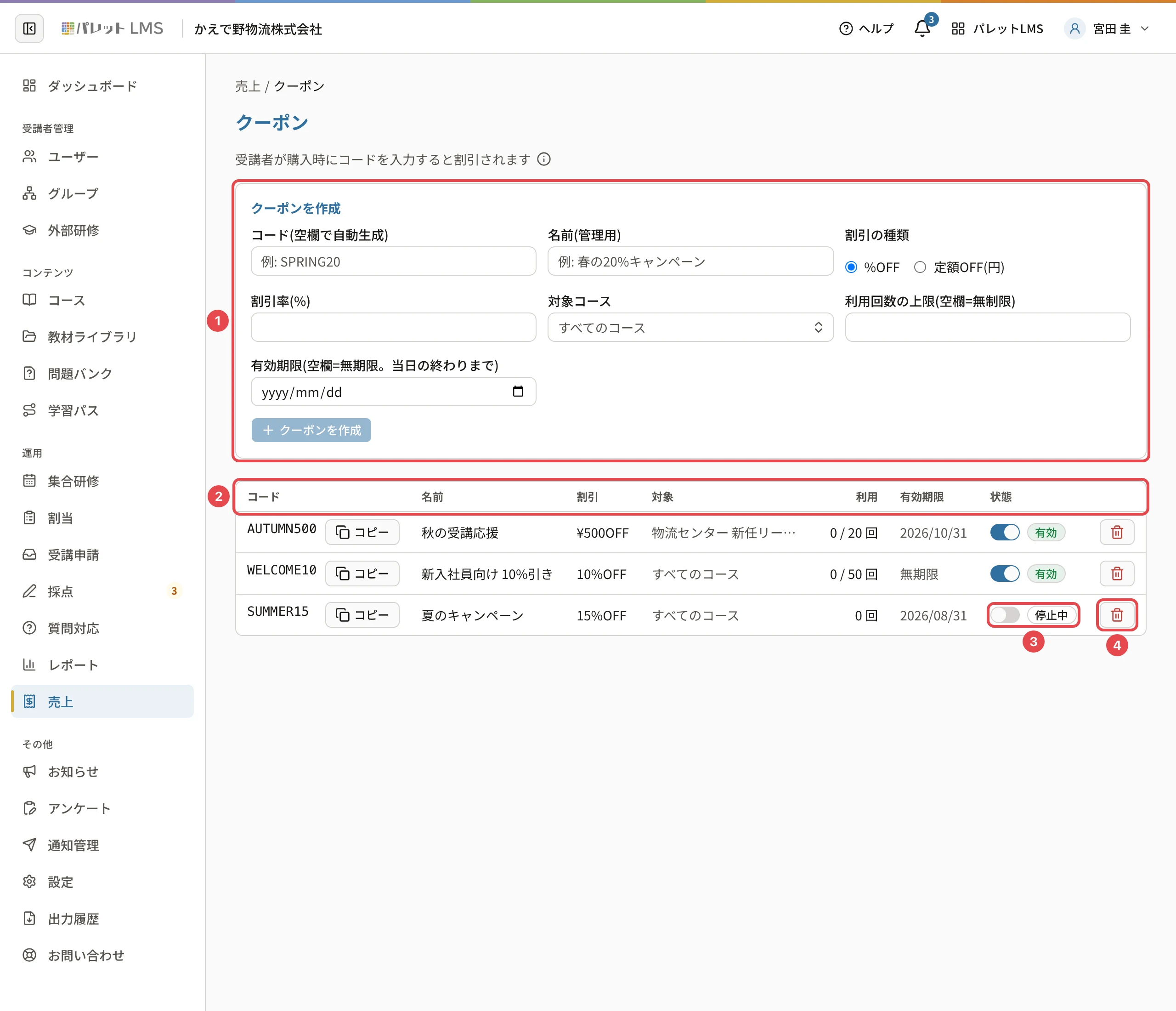
- 左のメニューの 「売上」 を開き、上の 「クーポン」 を押します。
- 「クーポンを作成」(番号1)の欄を埋めます。
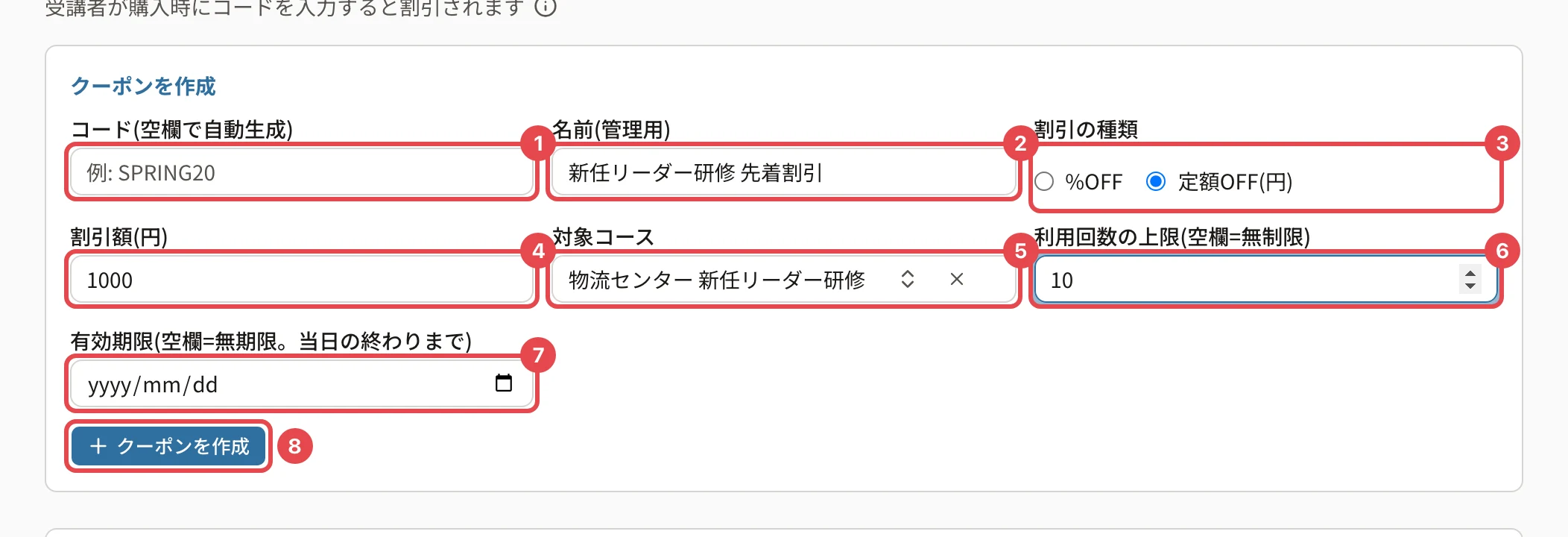
| 番号 | 欄 | 入れること |
|---|---|---|
| 1 | コード(空欄で自動生成) | 受講者が入れるコード。英数字とハイフンで 6〜32 文字。空欄なら自動で作ります |
| 2 | 名前(管理用) | 一覧で見分けるための名前(受講者の画面にも、適用したときに出ます) |
| 3 | 割引の種類 | %OFF(割合)か 定額OFF(円) |
| 4 | 割引率(%) / 割引額(円) | %は 1〜100、定額は 1 円以上 |
| 5 | 対象コース | 1 つのコースだけに使うときに選びます。空欄なら すべてのコース |
| 6 | 利用回数の上限(空欄=無制限) | 組織全体で使える回数 |
| 7 | 有効期限(空欄=無期限。当日の終わりまで) | この日の終わりまで使えます |
- 「クーポンを作成」(番号8)を押します。
「クーポン ◯◯ を作成しました」と出て、下に 作成したコード が出たら終わりです。「コピー」 で写して、受講者に配ります。

覚えておくこと
- 割引した後の金額から EC利用料を計算します
- 割引した後の金額が 50 円より安くなるクーポンは、購入のときに使えません(無料で受けてもらうときは、コースを割り当てます)
- 一覧の 利用 には、使われた回数(と上限)が出ます。お支払いの途中の注文は「(決済中 ◯)」と出ます
- 使えないコードを入れた受講者には、理由を分けずに「このクーポンコードはご利用いただけません。…」と出ます
うまくいかないとき
| 表示 | 対処 |
|---|---|
| 「このコードは既に使われています」 | 同じコードのクーポンがあります。別のコードにします |
| 「コードは英数字とハイフン6〜32文字で指定してください(自動生成する場合は空欄)」 | コードの形を直します |
| 「割引率は1〜100の整数で入力してください」 | %OFF の値を直します |
関連する記事
最終更新: 2026-10-11