
操作の記録を絞り込む・CSV に書き出す
パレットIDの組織の「操作の記録」を、期間と操作の種類で絞り込み、その条件のまま CSV に書き出す手順です。
組織の 「操作の記録」 は、期間と操作の種類で絞り込めます。絞り込んだまま 「CSV」 を押すと、その条件の記録をファイルに書き出せます(社内の監査・報告に使えます)。
この操作ができる人
組織のオーナーと管理者です。
手順
-
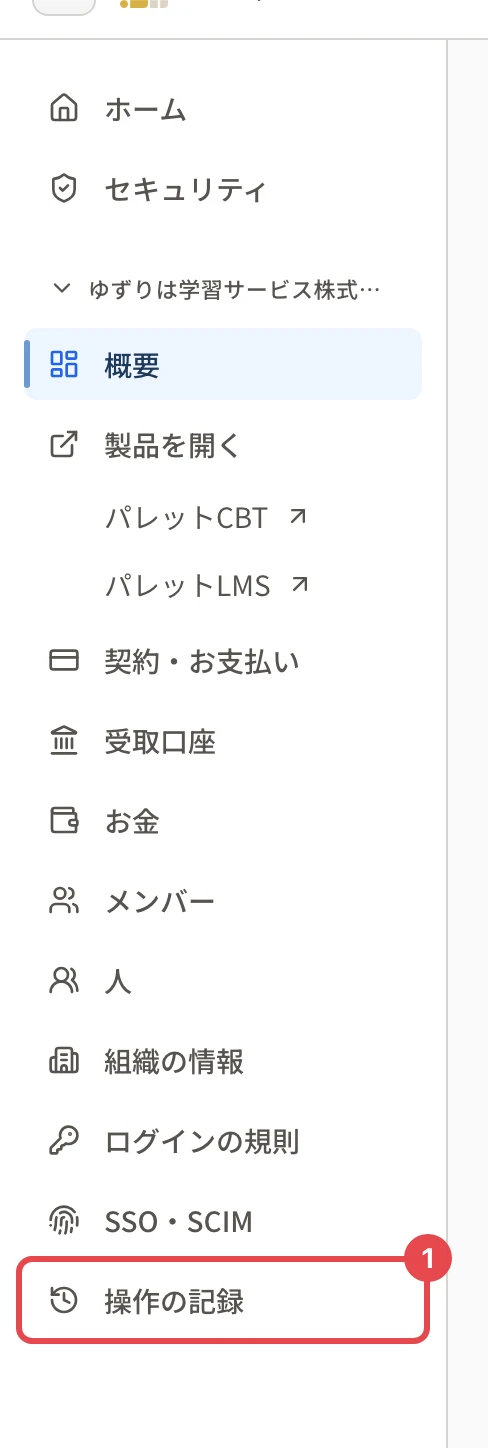
左のメニューで、組織の名前の下にある 「操作の記録」 を押します。
-
「期間」 に開始日と終了日を入れます(どちらか一方だけでもかまいません)。入れるとすぐに絞り込まれます。
-
「操作の種類」 で、見たい分類か操作を選びます(例: 「メンバーを招待しました」)。
-
見出しが「操作の記録(N 件・絞り込み中)」になり、条件に合う記録だけが並びます。条件を外すときは 「絞り込みを外す」 を押します。
-
書き出すときは 「CSV」 を押します。
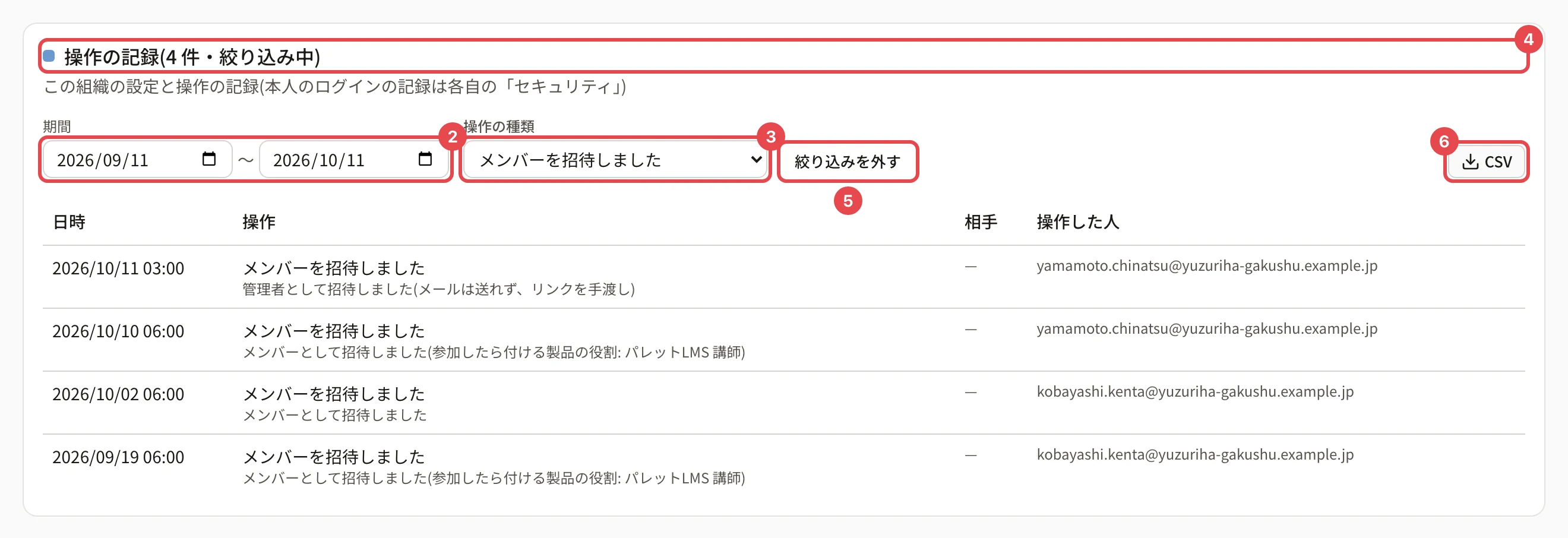
写真の 6 が、手順 5 の「CSV」です。
操作の後
- ブラウザに CSV のファイルが保存されます。ファイル名は
audit_(期間)_(書き出した日).csvです(期間を入れていなければ期間の部分はありません)。 - CSV の列は「日時」「操作者」「分類」「操作」「詳細」「操作コード」です。「詳細」には相手のメールアドレスが入ります。運営が行った操作の「操作者」は「パレット運営」です。
- 1 回に書き出せるのは新しい順に 10,000 件までです。超えたときは「最新10,000件までを出力しました。すべて出力するには期間を絞って分けてください」と出るので、期間を分けて書き出します。
- 絞り込みの条件は画面のアドレスに残るので、同じ条件の画面をブックマークできます。
うまくいかないとき
| 表示 | 対処 |
|---|---|
| 条件に一致する操作の記録はありません | 期間・操作の種類を広げてください |
| 出力する操作記録がありません | 条件に合う記録がありません。条件を広げてから押してください |
| 操作が多すぎます。しばらく時間をおいてからお試しください | 短い間に何度も書き出しました。10 分ほどおいてください |
| CSV を作れませんでした。もう一度お試しください | 一時的に作れませんでした。もう一度押してください |
関連する記事
最終更新: 2026-10-11