
会計ソフト用の CSV を書き出す(freee・マネーフォワード)
パレットIDの組織の「お金」から、月の 3 製品の取引をまとめて freee会計・マネーフォワード クラウド会計に取り込める CSV で書き出す手順です。
組織の 「お金」 では、月ごとに、結び付いた製品(パレットCBT・パレットLMS・パレット認定)の取引をまとめて、会計ソフトに取り込める CSV で書き出せます。形式は 「freee会計(取引)」 と 「マネーフォワード クラウド会計(仕訳帳)」 の 2 つです。
この操作ができる人
組織のオーナーと契約担当です。
手順
-
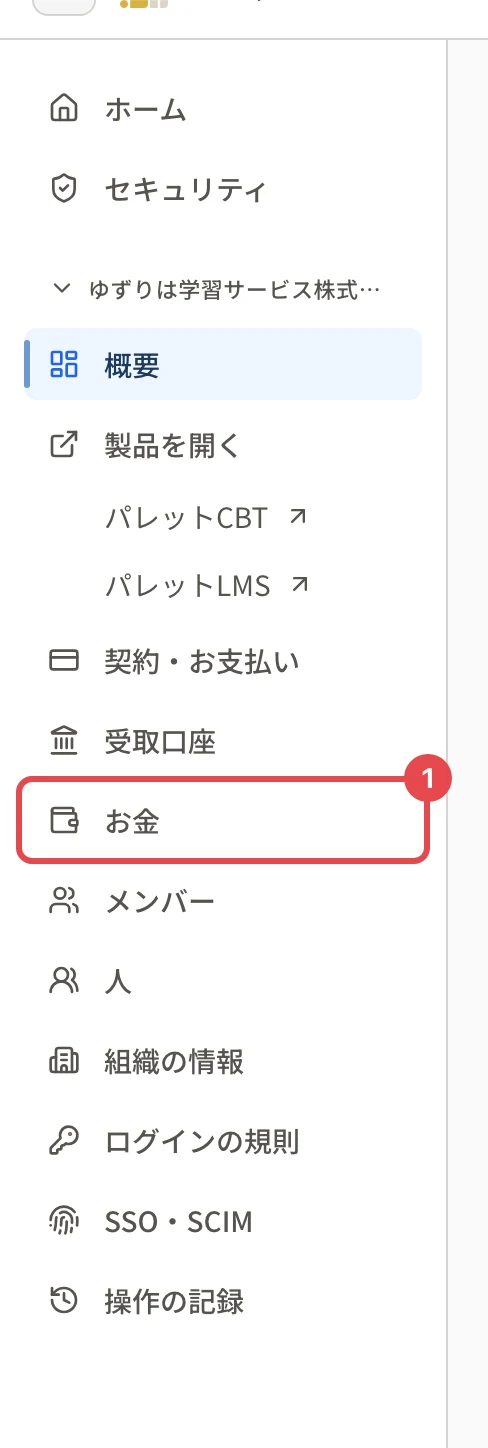
左のメニューで、組織の名前の下にある 「お金」 を押します。
-
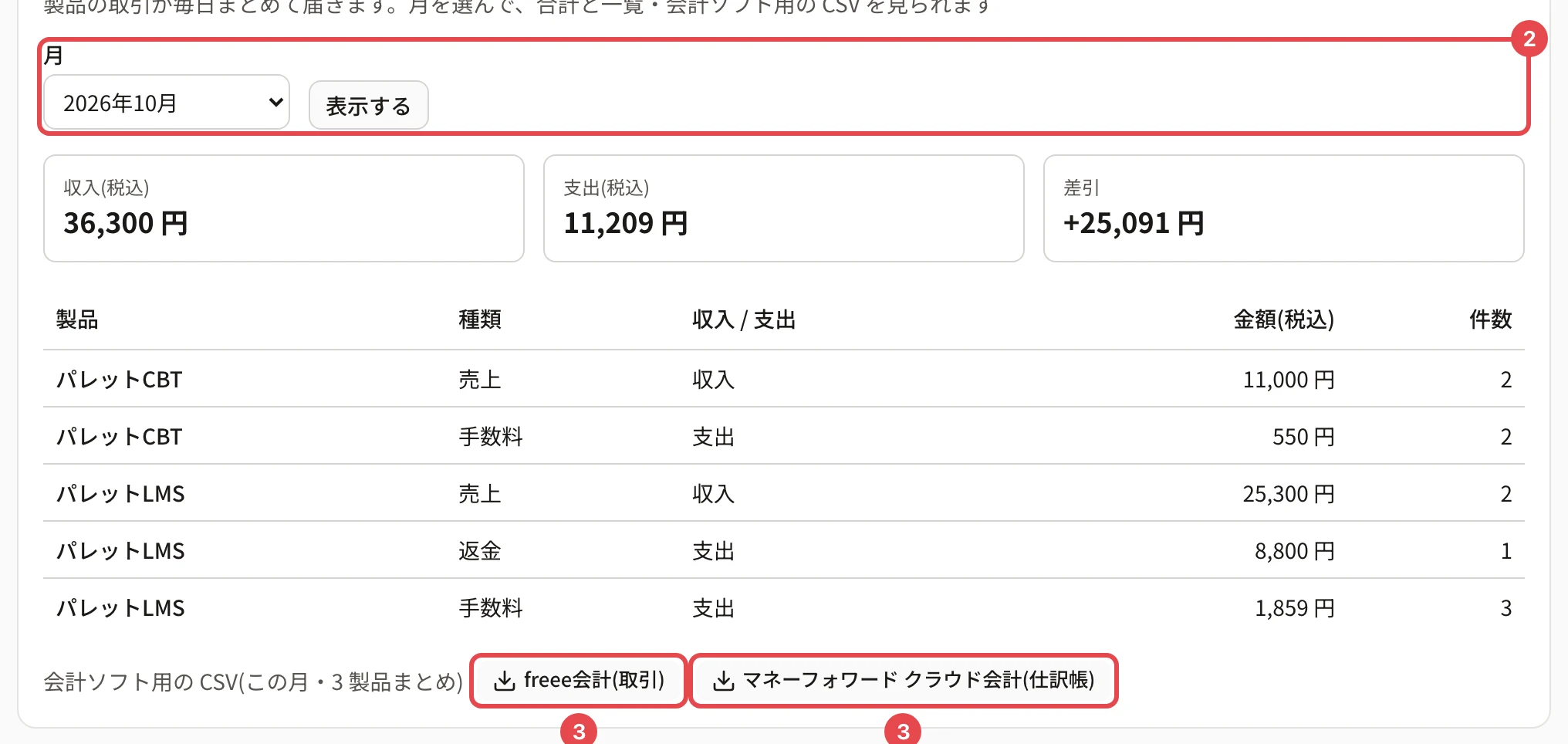
「月」 で書き出す月を選び、「表示する」 を押します。
-
「会計ソフト用の CSV(この月・3 製品まとめ)」 の、使っている会計ソフトのボタンを押します。
- freee会計を使っているとき: 「freee会計(取引)」
- マネーフォワード クラウド会計を使っているとき: 「マネーフォワード クラウド会計(仕訳帳)」
-
CSV のファイルが保存されます(ファイル名は
palette-id-ledger-(形式)-(年-月).csv)。 -
会計ソフトの取り込みの画面で、保存したファイルを取り込みます。
- freee会計: 「取引のインポート」(取引の一括登録)
- マネーフォワード クラウド会計: 「仕訳帳」のインポート
取り込む前に確かめること
- 勘定科目・税区分の名前は、よく使われる名前で書き出します(売上高・売上値引戻り高・支払手数料・売掛金 など)。組織の会計ソフトの設定と違うときは、取り込みの画面で読み替えます。列と科目の対応は 会計ソフト用の CSV の列・勘定科目・税区分 をご覧ください。
- 同じ月を 2 回取り込むと、取引が二重になります。取り込み直すときは、前に取り込んだ分を会計ソフトで消してからにします。
- 取引が届くのは翌日ごろです。月の取引がそろってから(翌月の初め以降に)書き出すと確実です。
うまくいかないとき
| 困りごと | 対処 |
|---|---|
| ボタンが出ない | その月の取引がまだ届いていません(「まだ取引が届いていません」と出ます) |
| 取り込みで勘定科目・税区分が合わないと出る | 会計ソフトの取り込みの画面で、組織の科目・税区分に読み替えます |
| 文字が化ける | ファイルは UTF-8(BOM つき)です。表計算ソフトで開いて保存し直さず、そのまま取り込みます |
関連する記事
最終更新: 2026-10-11