
会員をまとめて操作する
会員の一覧で会員を選び、在籍状態の変更・支部の割り当て・認定の付与・登録案内・CSV の書き出しをまとめて行う手順です。
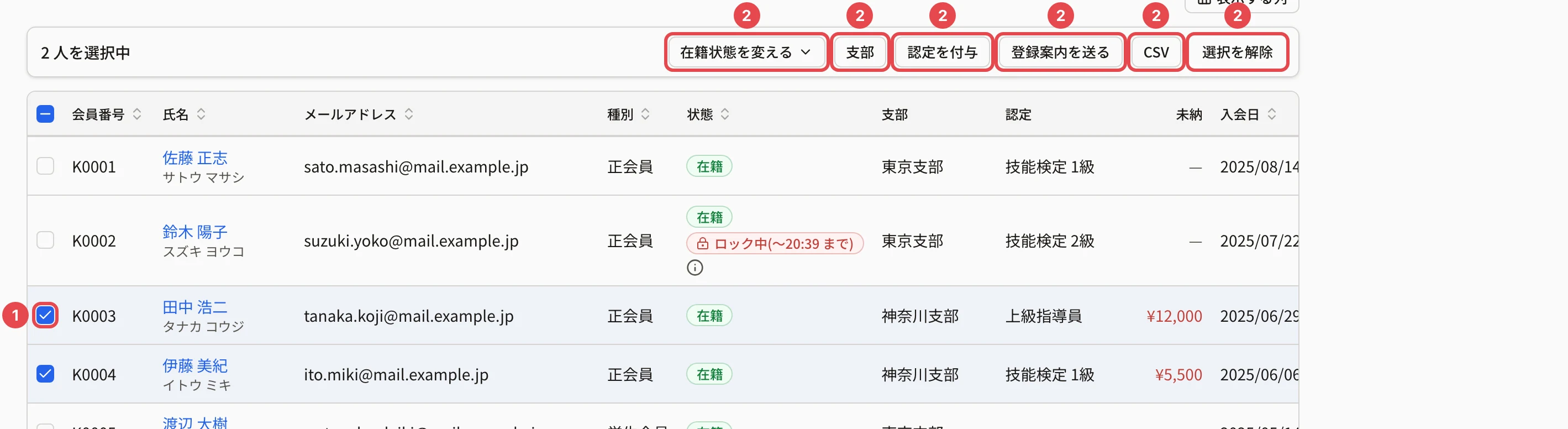
会員の一覧の左の欄で会員を選ぶと、一覧の上に 一括操作のバー が出ます。休会・退会などの在籍状態の変更、支部の割り当て、認定の付与、登録案内、CSV の書き出しを、選んだ会員にまとめて行えます。
この操作ができる人
オーナー・管理者・登録担当です(登録案内はオーナー・管理者だけ)。閲覧者は会員を選べません。
手順
-
会員の一覧で、操作したい会員の左の欄にチェックを付けます。見出しのチェックで、このページの全員を選べます。
-
一覧の上に「N 人を選択中」のバーが出ます。行うことのボタンを押します(下の表)。
-
確認の画面で、対象の人数(と、対象にならない人数)を確かめて実行します。
-
1 人ずつ順に処理し、終わると結果(できた人数・できなかった人数)が出ます。結果を閉じると、選択が外れます。
選び方
- このページの全員を選ぶと、バーに 「条件に一致する全 N 人を選択」 が出ます。押すと、絞り込みに当たる全員(ほかのページも含む)が対象になります。
- 一度に操作できるのは 5,000 人までです。
- 選んだ後に一覧が変わったとき(ほかのかたが会員を登録した など)は、確認に「選んだ後に一覧が変わったため、件数が選んだときと違います」と出ます。
在籍状態をまとめて変える
「在籍状態を変える」 を押すと、「休会にする」「在籍に戻す」「復帰させる」「退会にする」が開きます。

選んだ会員のうち、その操作の対象の会員だけが変わります(例: 休会にするは在籍の会員だけ)。対象にならない人数は確認に出ます。各操作で変わることは 在籍状態(在籍・休会・退会)で変わること をご覧ください。
関連する記事
最終更新: 2026-10-11