
自動ログアウトの時間を決める
操作が無いまま一定の時間が過ぎたら自動でログアウトする時間(15分〜8時間・無効)を、「設定」の「セキュリティ」タブで決める手順です。
共用のパソコンなどでログインしたまま離れても安全なように、操作が無いまま時間が過ぎたら自動でログアウトさせられます。組織の全員(管理者・講師・受講者)に効きます。
この操作ができる人
管理者です。
手順
- 左のメニューの 「設定」 を開き、「セキュリティ」 タブを押します(左の目次の 「セッション」 で節へ移れます)。
- 「自動ログアウト」(番号1)で時間を選びます。15分・30分・1時間・4時間・8時間(最初の値)・無効 から選べます。
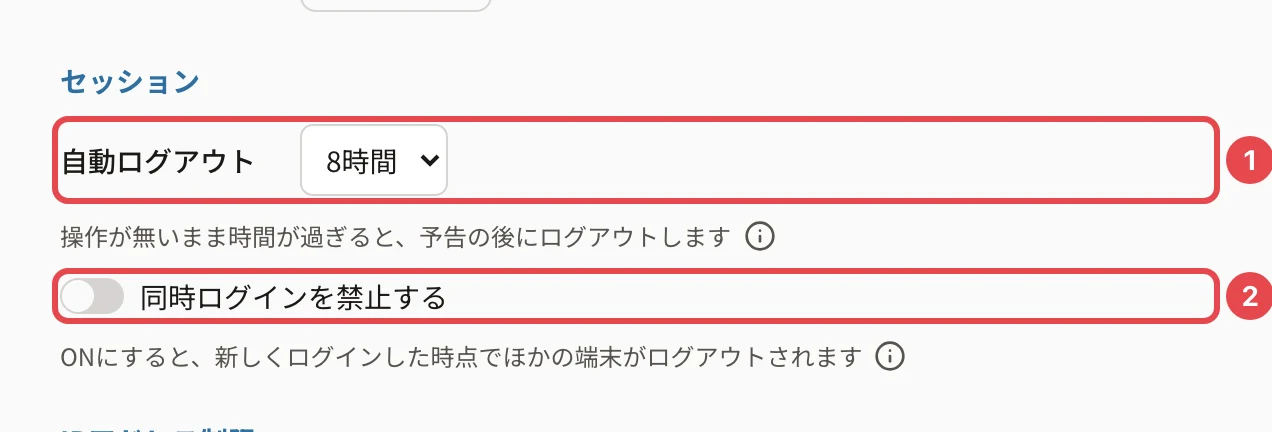
- タブの下の 「保存」 を押します。「保存しました」と出たら終わりです。すぐに効きます。
覚えておくこと
- 時間が近づくと、画面に予告が出ます。操作すれば続けて使えます
- 自動でログアウトしたときは、ログイン画面に戻ります。テストの途中だった回答などは保存されています
- 「無効」にしても、ログインから 7 日、または最後の利用から 24 時間が過ぎるとログインし直しが要ります(製品全体の決まりで変えられません)
- パレットIDでログインしている人の場合、自動ログアウトで切れるのはパレットLMS のログインだけです
関連する記事
最終更新: 2026-10-11