
Teams・Slackに通知する
課題の提出・受講申請などの管理者向けの出来事を、Microsoft TeamsやSlackのチャンネルにも知らせる設定の手順です。
管理者向けの出来事(課題の提出・受講申請・メールの不達など)を、Microsoft Teams や Slack のチャンネルにも流せます。メールとベル(アプリ内の通知)は、これまでどおり届きます。
この操作ができる人
管理者です。
始める前に
Teams か Slack で、通知を流すチャンネルの Webhook URL を発行しておきます。
| 送信先 | URL の発行のしかた |
|---|---|
| Microsoft Teams | チャネルの「ワークフロー」または「Incoming Webhook」 |
| Slack | Incoming Webhooks のアプリ(https://hooks.slack.com/... の URL) |
| その他(JSON) | 任意の HTTPS の受け口に JSON で送ります |
手順
- 左のメニューの 「設定」 を開き、「メール」 タブを押して、下の 外部通知(Teams / Slack) を見ます。
- 送信先の種類(番号1)を選びます。
- Webhook URL(番号2)に、発行した URL を貼ります。
- 受け取る出来事(番号3)に印を付けます。
- 「有効にする」 に印があることを確かめて、「保存」(番号4)を押します。「外部通知の設定を保存しました」と出ます。
- 「テスト送信」 を押して、チャンネルに届くか確かめます。「テスト送信しました。チャンネルに届いているかご確認ください」と出ます。
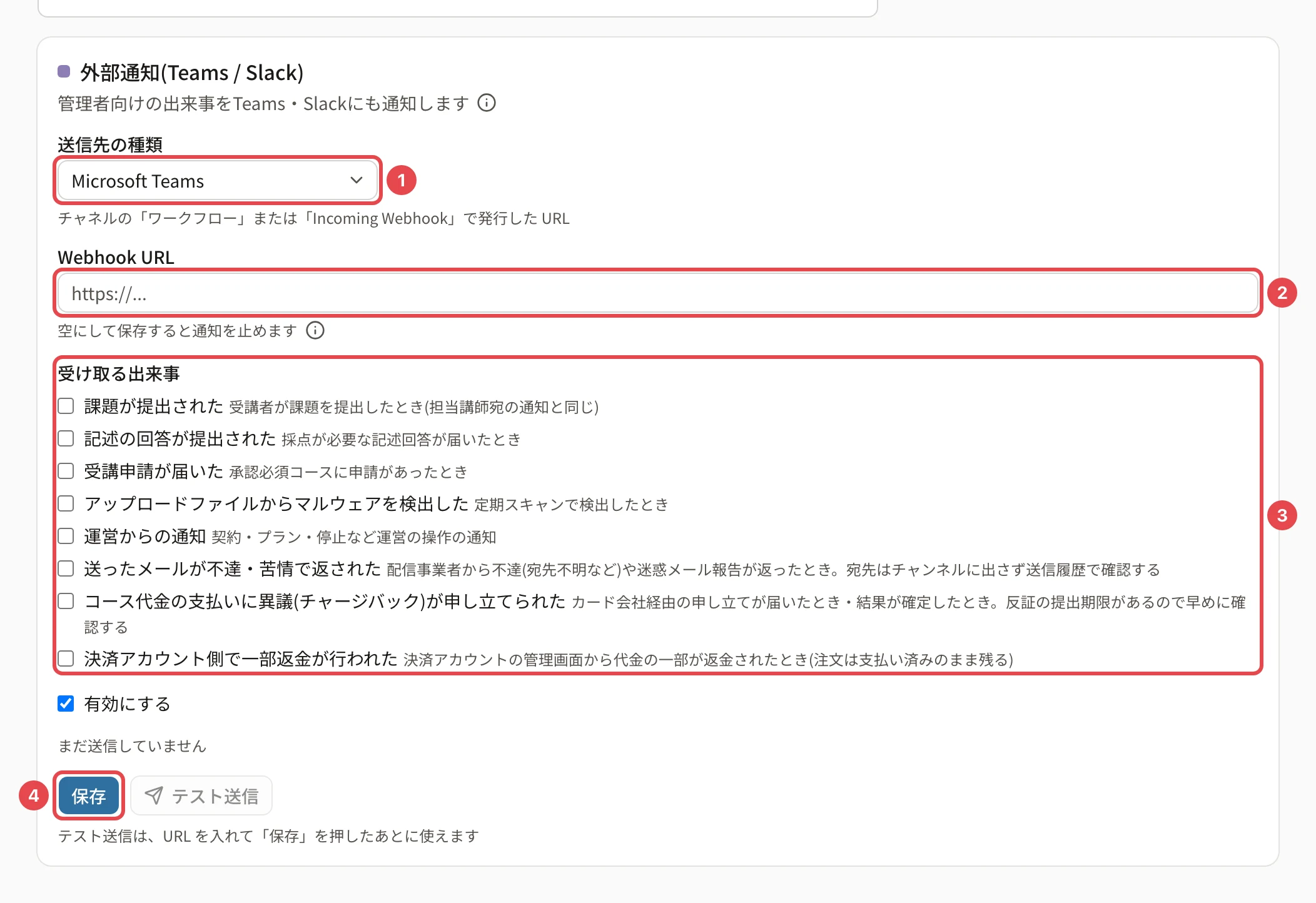
受け取れる出来事
課題が提出された / 記述の回答が提出された / 受講申請が届いた / アップロードしたファイルからマルウェアを検出した / 運営からの通知 / 送ったメールが不達・苦情で返された / コース代金の支払いに異議が申し立てられた / 決済アカウント側で一部返金が行われた
覚えておくこと
- 氏名・メールアドレスなどの個人情報を含む通知は、チャンネルに送りません。くわしくは管理画面で確かめます。
- Webhook URL は秘密の情報です。保存した後は伏せ字で出し、監査ログにも残しません。変えるときは 「URLを変更」 を押します。
- URL を空にして保存すると、通知を止めます。一時的に止めるときは「有効にする」の印を外して保存します。
- テスト送信は、保存済みの宛先に送ります。URL を変えたときは、先に保存してから押します。
- カードの下に、最後に送った結果と日時が出ます。届かないときは Teams・Slackにテスト送信が届かないとき をご覧ください。
関連する記事
最終更新: 2026-10-11