
受験結果をCSVで出す
テストの受験結果を、いまの絞り込みのままCSVファイルに書き出す手順と、ファイルの列の一覧です。
テストの受験結果は、CSV ファイルに書き出して、表計算ソフトで集計したり、人事の記録に残したりできます。画面で絞り込んでいる受験だけ が出ます。
この操作ができる人
管理者と、そのコースを担当する講師です。
手順
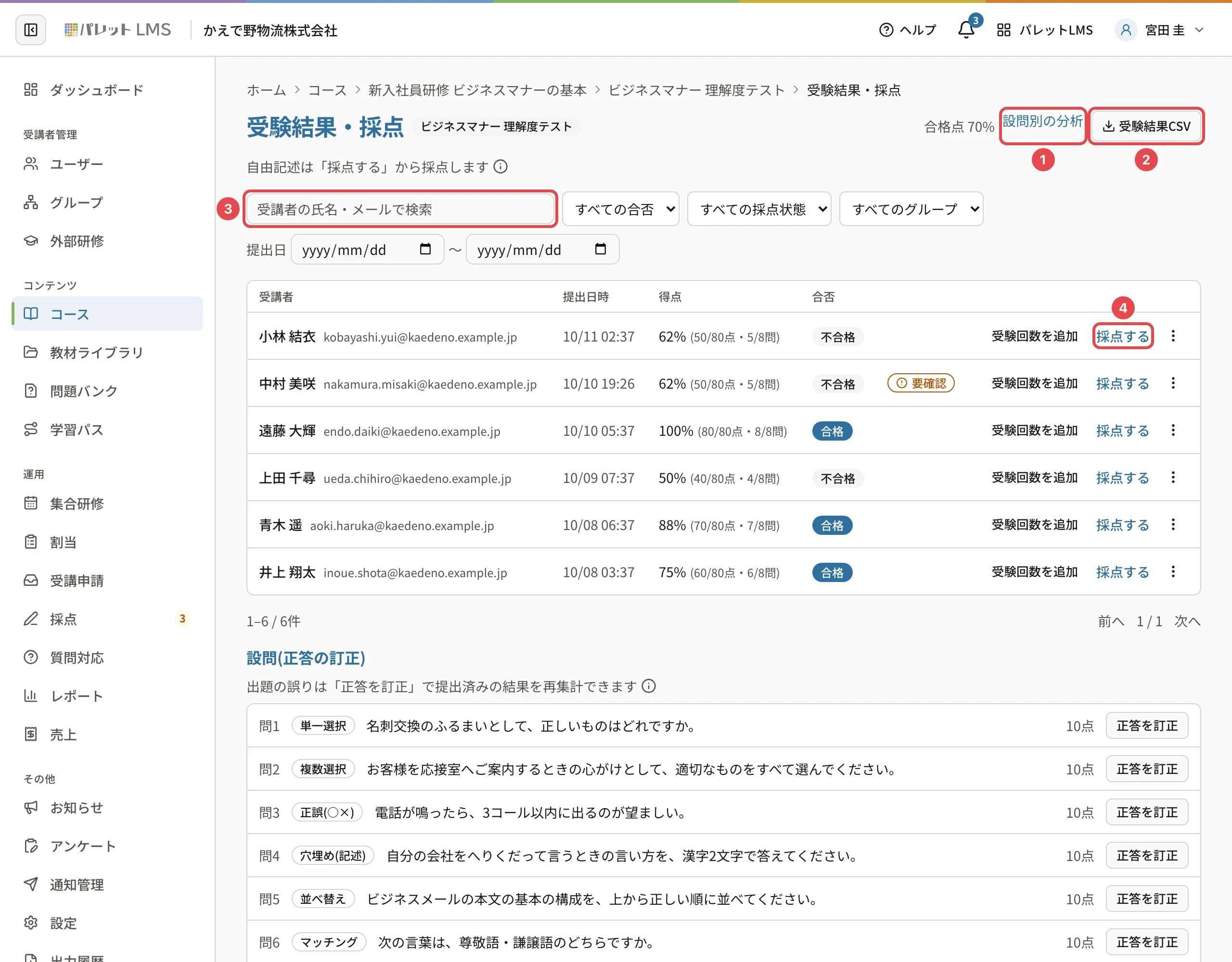
- テストの「受験結果・採点」の画面を開きます(受験結果を見る)。
- 出したい受験だけにするときは、検索・合否・採点状態・グループ・提出日で絞り込みます。全員分を出すときは、絞り込まずに進みます。
- 右上の 「受験結果CSV」(番号2)を押します。
すぐにできたときは、ダウンロードが始まり「◯◯ をダウンロードしています。出力履歴からも7日間ダウンロードできます」と出ます。受験が多くて時間がかかるときは「出力を受け付けました。完了すると通知が届き、出力履歴からダウンロードできます」と出ます。どちらも 出力履歴 から 7 日間受け取れます(出力履歴から受け取る)。
ファイル名は「test-results_テスト名_日時.csv」です。絞り込んで出したときは、テスト名の後に「_filtered」が付きます(全員分と取り違えないため)。
CSV の列
1 回の受験が 1 行です。
| 列 | 中身 |
|---|---|
| 受講者・メールアドレス | 受けた人 |
| グループ | 所属するグループ(複数は「;」で区切ります) |
| コース・教材 | コースの名前と、テストの教材の名前 |
| 得点(%) | 満点に対する割合。採点待ちの受験は「採点待ち」、無効にした受験は「無効」と出ます |
| 獲得点・配点合計 | 獲得した点と、出題の配点の合計 |
| 正解数・出題数 | 正解した問題の数と、出た問題の数 |
| 合否 | 「合格」「不合格」(決まっていない受験は空欄) |
| 採点状態 | 「採点待ち」「確定」「無効」 |
| 提出日時 | 本番を提出した日時 |
| 訂正 | 「正答を訂正」で採点し直した日時 |
| 無効理由 | 受験を無効にしたときに入れた理由 |
採点待ち・無効の受験は、得点を「0」と読み違えないよう、得点の列に言葉で出し、獲得点と正解数は空欄にします。
関連する記事
最終更新: 2026-10-11