
問題・選択肢に画像を入れる
問題文に図や写真を添付する手順と、選択肢を画像にする「画像選択」の問題の作り方、画像の説明(代替テキスト)の入れ方です。
問題には、図や写真を 1 枚添付できます。選択肢を画像にしたいときは、形式を 画像選択 にします。
この操作ができる人
管理者・講師です。
問題文に画像を添付する
- 左のメニューの 「問題バンク」 で 「問題を作成」 を押します(すでにある問題は行の ⋮ から 「編集」)。
- 添付画像(任意)(番号1)の枠を押して画像を選びます。枠に画像をドラッグしても入れられます。PNG・JPEG・WebP・GIF が使え、大きな画像は縮めて送ります。
- 画像が入ると、「差し替える」「外す」が出ます。
- 下の 画像の説明(代替テキスト) に、画像に何が写っているかを短く書きます。画面の読み上げを使う受講者のためです。
- 問題文・選択肢を入れて 「保存」 を押します。
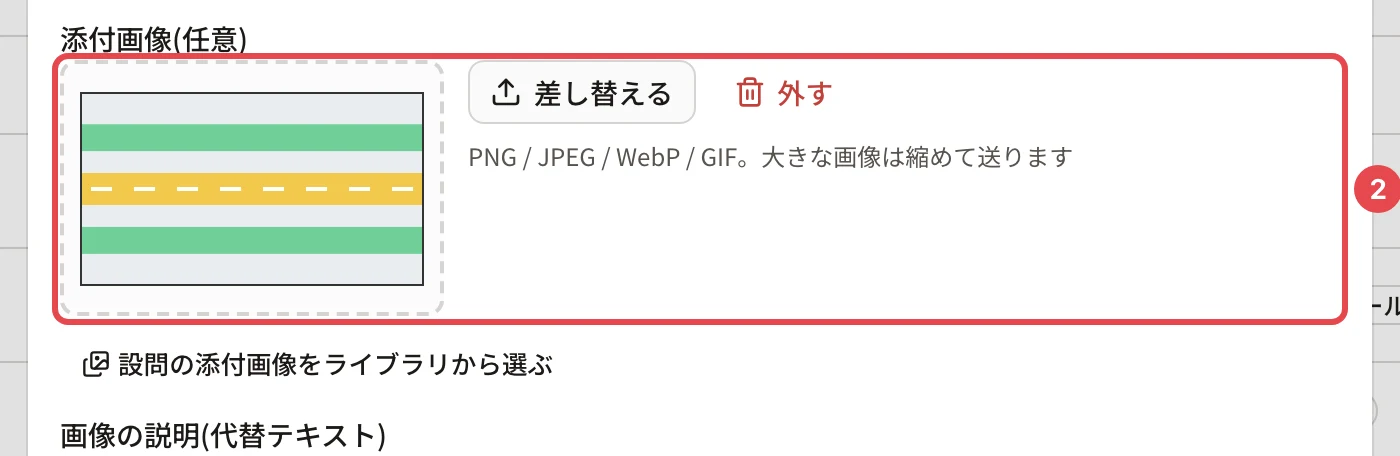
ほかの問題で使っている画像を使うときは、「設問の添付画像をライブラリから選ぶ」(番号2)を押します(ほかの問題の画像を使い回す)。
選択肢を画像にする(画像選択)
- 問題の作成で、形式を 「画像選択」 にします。
- 選択肢ごとの画像の枠で画像を選びます。ラベル(任意)も付けられます。
- 正答の選択肢に印を付けて保存します。
くわしい作り方は 選択式・正誤・画像選択の問題を作る をご覧ください。CSV では画像選択の問題を取り込めないので、画面から作ります。
覚えておくこと
- 受講者のテストの画面では、問題と一緒に画像が出ます。
- 出題中の問題の画像を差し替えると、これから受ける受験から新しい画像になります(出題中の問題を直したときに起きること)。
- 「外す」を押して保存すると、画像は問題から外れます。
関連する記事
最終更新: 2026-10-11