
選択式・正誤・画像選択の問題を作る
単一選択・複数選択・正誤(○×)・画像選択の問題の作り方です。選択肢の足し方、正答の付け方、画像選択の画像の入れ方を説明します。
この操作ができる人
管理者と講師です。
単一選択・複数選択
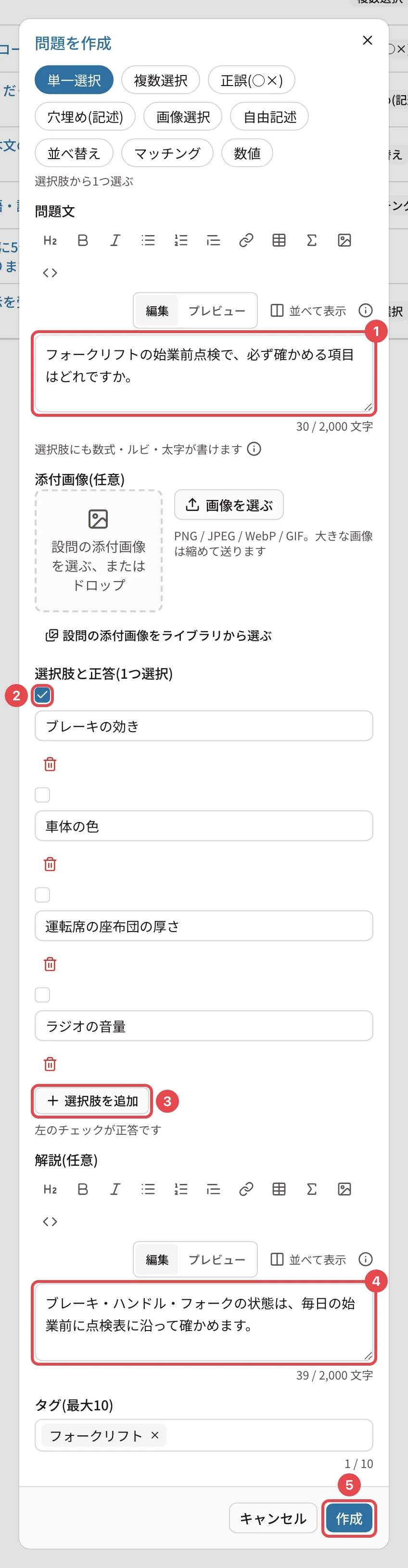
- 問題バンクの 「問題を作成」 を押し、形式の 「単一選択」(か 「複数選択」)を押します。
- 「問題文」(番号1)を入れます。
- 「選択肢と正答」 に選択肢を入れます。最初は 2 つで、「選択肢を追加」(番号3)で 10 個まで足せます。要らない選択肢はごみ箱で消します。
- 正しい選択肢の 左のチェック(番号2)を付けます。単一選択は 1 つ、複数選択は正しいものすべてに付けます。
- 必要なら 「解説」(番号4)とタグを入れ、「作成」(番号5)を押します。
- 複数選択は、選んだものが正答とすべて一致したときだけ正解です
- 選択肢にも数式($x^2$ の形)・ルビ・太字が書けます
- 選択肢の順序は、テストの設定で受験ごとに入れ替えられます
正誤(○×)
- 形式の 「正誤(○×)」 を押し、問題文を入れます。
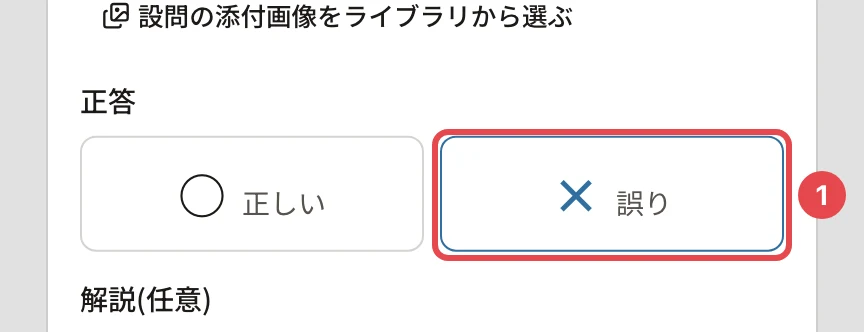
- 「正答」 で 「○ 正しい」 か 「× 誤り」 を押します(番号1)。
- 「作成」 を押します。
画像選択
写真・図を選ばせるときに使います。
- 形式の 「画像選択」 を押し、問題文を入れます。
- 選択肢ごとに画像を選びます(ラベルは任意)。
- 正しい選択肢の左のチェックを付け、「作成」 を押します。
すべての選択肢に画像が要ります(無いと「すべての選択肢に画像を設定してください」と出ます)。画像選択の問題は CSV では取り込めないので、画面で作ります。
保存できないとき
| 「保存するには: …」の表示 | 直し方 |
|---|---|
| 問題文を入力してください | 問題文を入れます |
| 選択肢は2つ以上必要です | 選択肢を 2 つ以上入れます |
| 正答の選択肢を1つ選んでください | 単一選択・画像選択で、正しい選択肢のチェックを 1 つ付けます |
| 正答の選択肢を1つ以上選んでください | 複数選択で、正しい選択肢にチェックを付けます |
関連する記事
最終更新: 2026-10-11