
コース一覧で探す・絞り込む
管理画面のコース一覧で、コース名・タグの検索と、状態・必修・タグ・年度の絞り込み、並べ替えでコースを探す手順です。
コースが増えたら、コース一覧の上の検索と絞り込みで探します。選ぶとすぐに一覧が絞られ、URL にも条件が残ります(ブックマークできます)。
この操作ができる人
管理者・講師です(講師は担当するコースの中から探せます)。
手順
- 左のメニューの 「コース」 を開きます。
- 一覧の上の欄で絞り込みます。
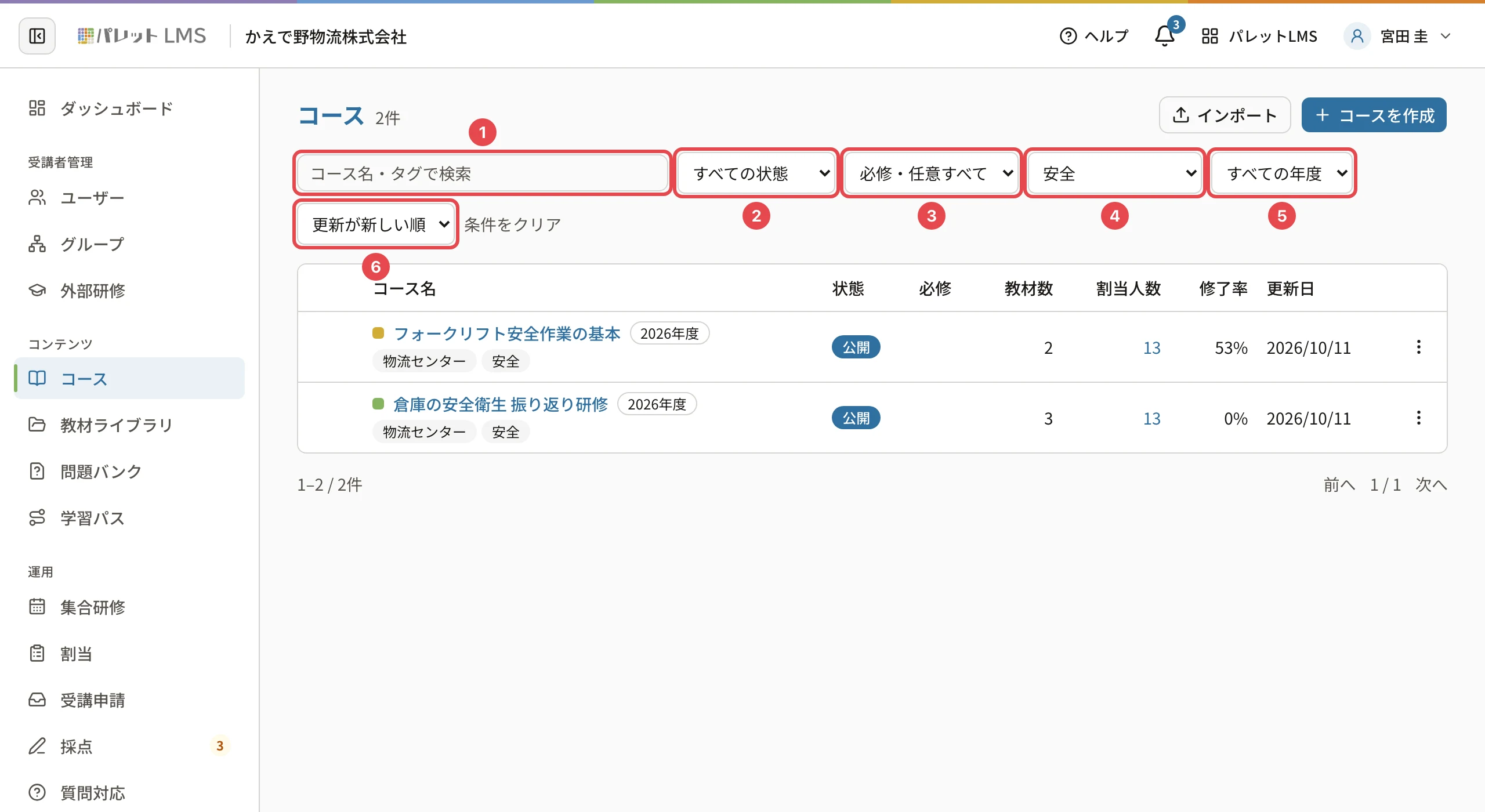
| 番号 | 欄 | 選べるもの |
|---|---|---|
| 1 | 「コース名・タグで検索」 | 打つと少し後に絞られます |
| 2 | 状態 | アーカイブ以外(最初の値)/ 下書き / 公開 / アーカイブ / すべての状態 |
| 3 | 必修 | 必修・任意すべて / 必修のみ / 任意のみ |
| 4 | タグ | コースに付いているタグ(タグのあるコースがあるときだけ出ます) |
| 5 | 年度 | 年度版のコースの年度(年度のあるコースがあるときだけ出ます) |
| 6 | 並び順 | 更新が新しい順(最初の値)/ 更新が古い順 / コース名(昇順・降順)/ 作成が新しい順 |
- 戻すときは 「条件をクリア」 を押します。
覚えておくこと
- 最初は アーカイブしたコースが出ません。しまったコースを探すときは、状態を「アーカイブ」か「すべての状態」にします
- 50 件ずつ出ます。多いときは下の「前へ」「次へ」で移ります
- 条件に合うコースが無いと「条件に一致するコースがありません」と出ます
関連する記事
最終更新: 2026-10-11