
SCORM教材を追加する
研修会社などから受け取ったSCORM(1.2・2004)のZIPファイルを、コースの教材として追加する手順と、追加した後の動きです。
SCORM は、e ラーニングの教材をほかの LMS でも使えるようにした決まりです。研修会社などから受け取った SCORM の ZIP ファイルを、そのままコースの教材にできます。
この操作ができる人
管理者と、そのコースを担当する講師です。
手順
-
左のメニューの 「コース」 でコースを開き、章の 「教材を追加」 を押します。
-
教材の種類から 「SCORM」 を選びます。
-
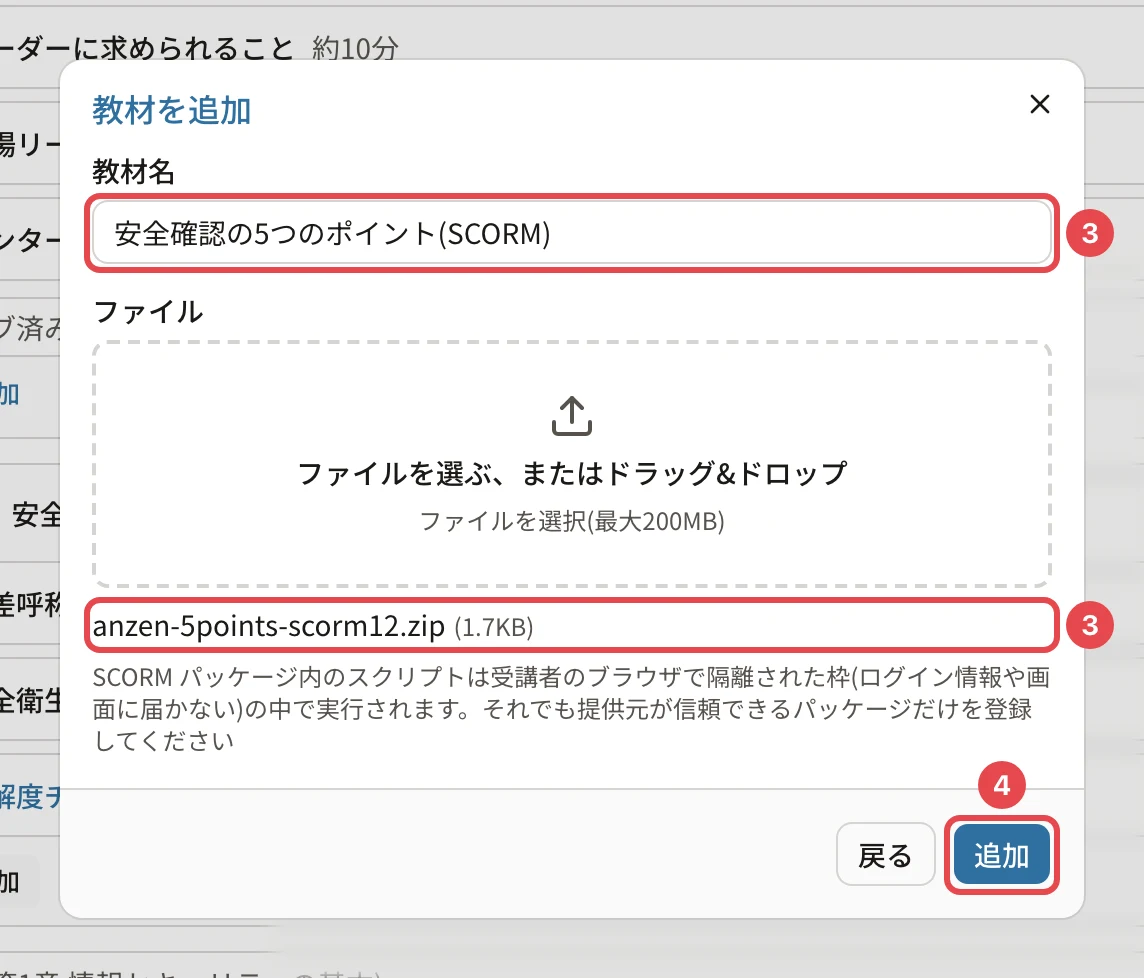
教材名(番号1)を入れ、SCORM の ZIP ファイル(番号2)を選びます。枠にドラッグしても入れられます(200MB まで)。
-
「追加」(番号3)を押します。ZIP を送った後、中身を取り出します。終わるまでダイアログを閉じないでください。
-
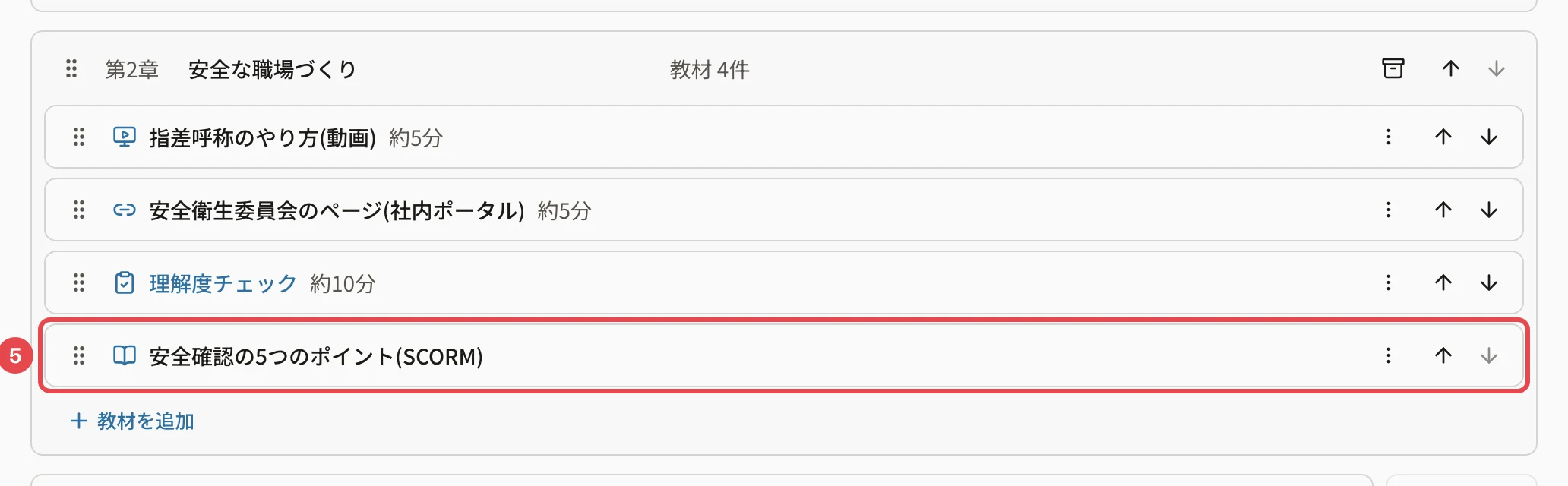
章の中に SCORM の教材(番号1)が並びます。
受講者から見ると
教材の画面の中で SCORM の教材が動き、教材の中で受講を終えると、自動で完了になります(SCORM教材を受講する)。テストのある SCORM は、教材の中の合否も記録されます。
覚えておくこと
- ZIP の中に
imsmanifest.xmlが入っている必要があります。入っていない ZIP は SCORM として取り込めません。 - SCORM の中のスクリプトは、ログインの情報や画面に届かない、隔てられた枠の中で動きます。それでも、提供元が信頼できる教材だけを登録してください。
- SCORM の教材は、コースの書き出し(エクスポート ZIP)には入りません。
関連する記事
最終更新: 2026-10-11