
ユーザーの項目を直す・並べ替える・削除する
作ったユーザーの項目の名前・選択肢を直す、並び順を変える、要らなくなった項目を削除する手順です。削除すると、入っていた値も消えます。
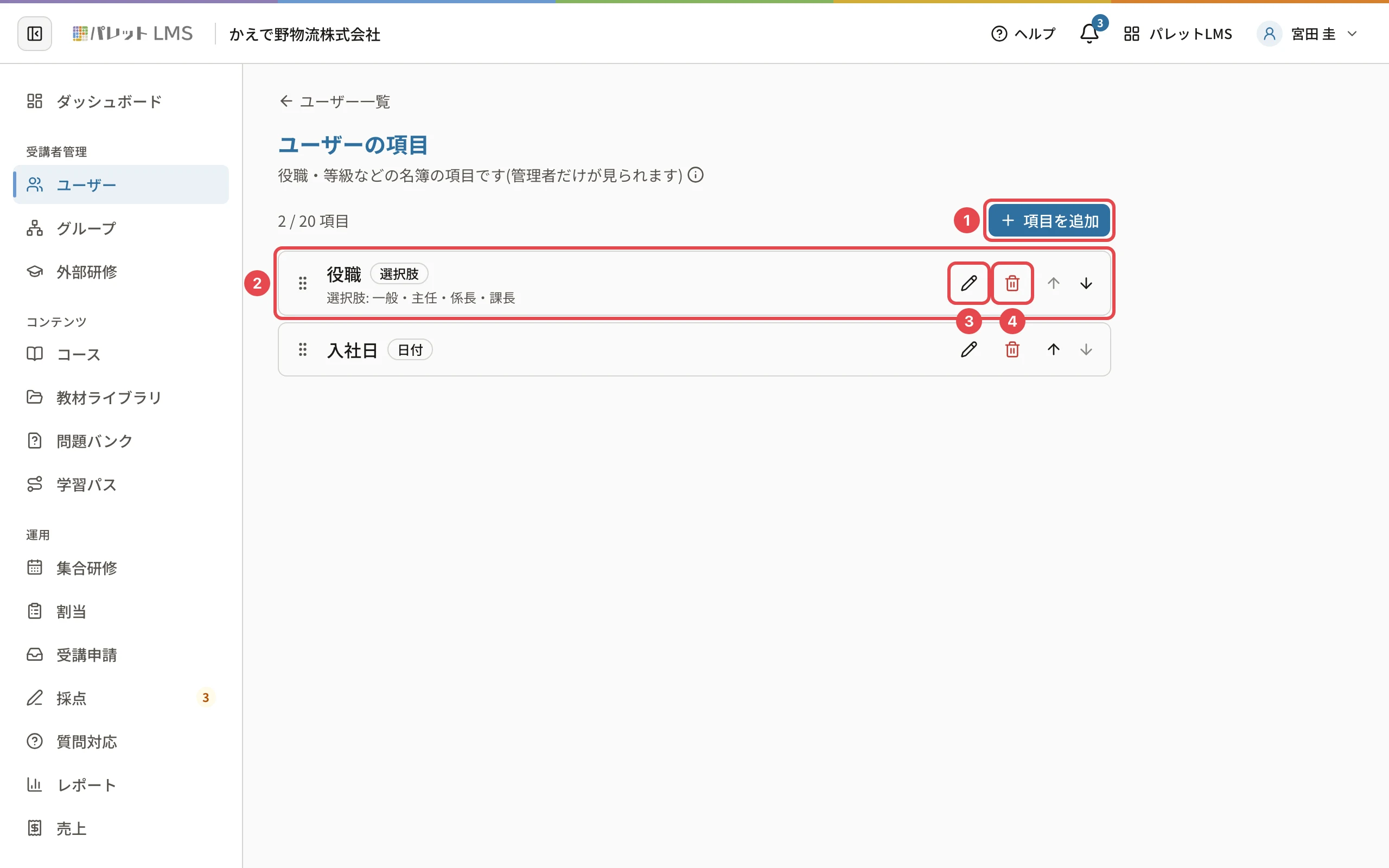
ユーザーの項目は、「ユーザー」 → 「ユーザーの項目」 の画面で直せます。
この操作ができる人
管理者です。
名前・選択肢を直す
- 項目の行の 鉛筆のボタン(番号3)を押します。
- 「項目「◯◯」を編集」のダイアログで、「項目名」 や 「選択肢」 を直して保存します。「項目を保存しました」と出ます。
- 種類は変えられません
- 名前を変えると、CSV 一括登録の列の名前も変わります。CSV のひな形を作り直してください
- 値として使われている選択肢は外せません。選択肢の名前を変えたいときは、新しい選択肢を足し、ユーザーの値を移してから古い選択肢を外します
並べ替える
項目の行の左の 点のつまみ をドラッグするか、右の 上下の矢印 で並べ替えます。並びは、ユーザーの詳細の項目の欄や CSV の列の並びに使われます。
削除する
- 項目の行の ごみ箱のボタン(番号4)を押します。
- 確認で、値が入っている人数を確かめて 「削除する」(番号1)を押します。
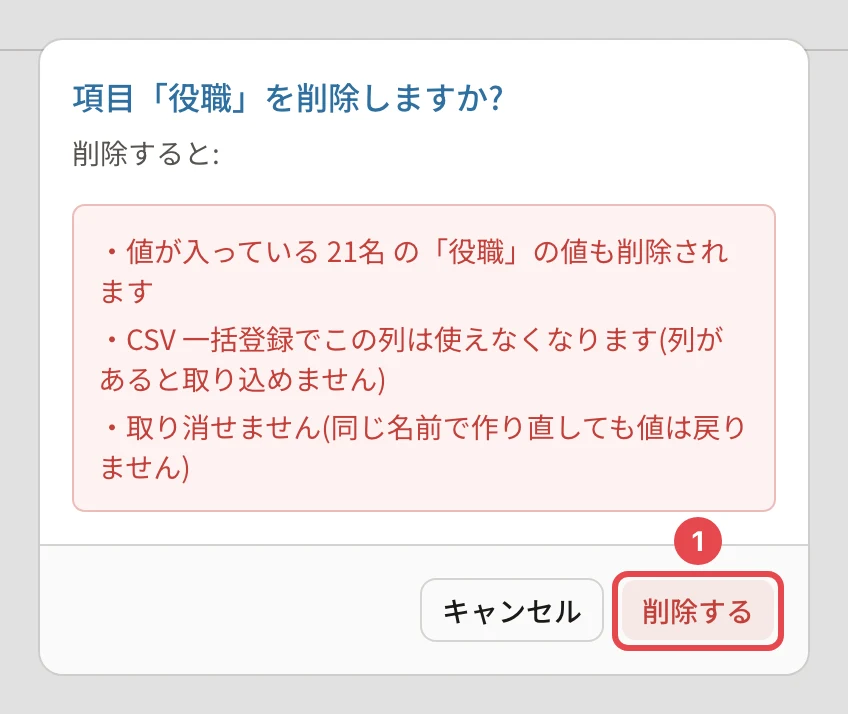
「項目「◯◯」を削除しました」と出たら終わりです。
- 入っていた値も消えます。同じ名前で作り直しても、値は戻りません
- 削除した項目の列がある CSV は、取り込めなくなります。列を消してから取り込みます
関連する記事
最終更新: 2026-10-11