
アンケートに答える
コースの中のアンケートと、組織から届くコースの外のアンケートに答えて送信する手順です。入力は自動で保存され、あとで続きから答えられます。
アンケートには 2 種類あります。コースの中のアンケート はカリキュラムから、コースの外のアンケート(組織から全員などに届くもの)はホームの 「回答をお願いしているアンケート」 か通知から開きます。どちらも答えて 「送信」 を押します。
この操作ができる人
アンケートが届いた受講者です。
手順
- アンケートを開きます。
- コースの中: コースの画面のカリキュラムで、アンケートの名前を押します
- コースの外: ホームの 「回答をお願いしているアンケート」、通知の「アンケートのお願い: ◯◯」、またはアンケートの一覧から開きます(アンケートの一覧の見方(受付中・回答済み・受付終了))
- 上の説明で、回答期限と 記名式 か 無記名 かを確かめます(番号1)。
- 設問に答えます。「必須」(番号2)の付いた設問は答えないと送信できません。
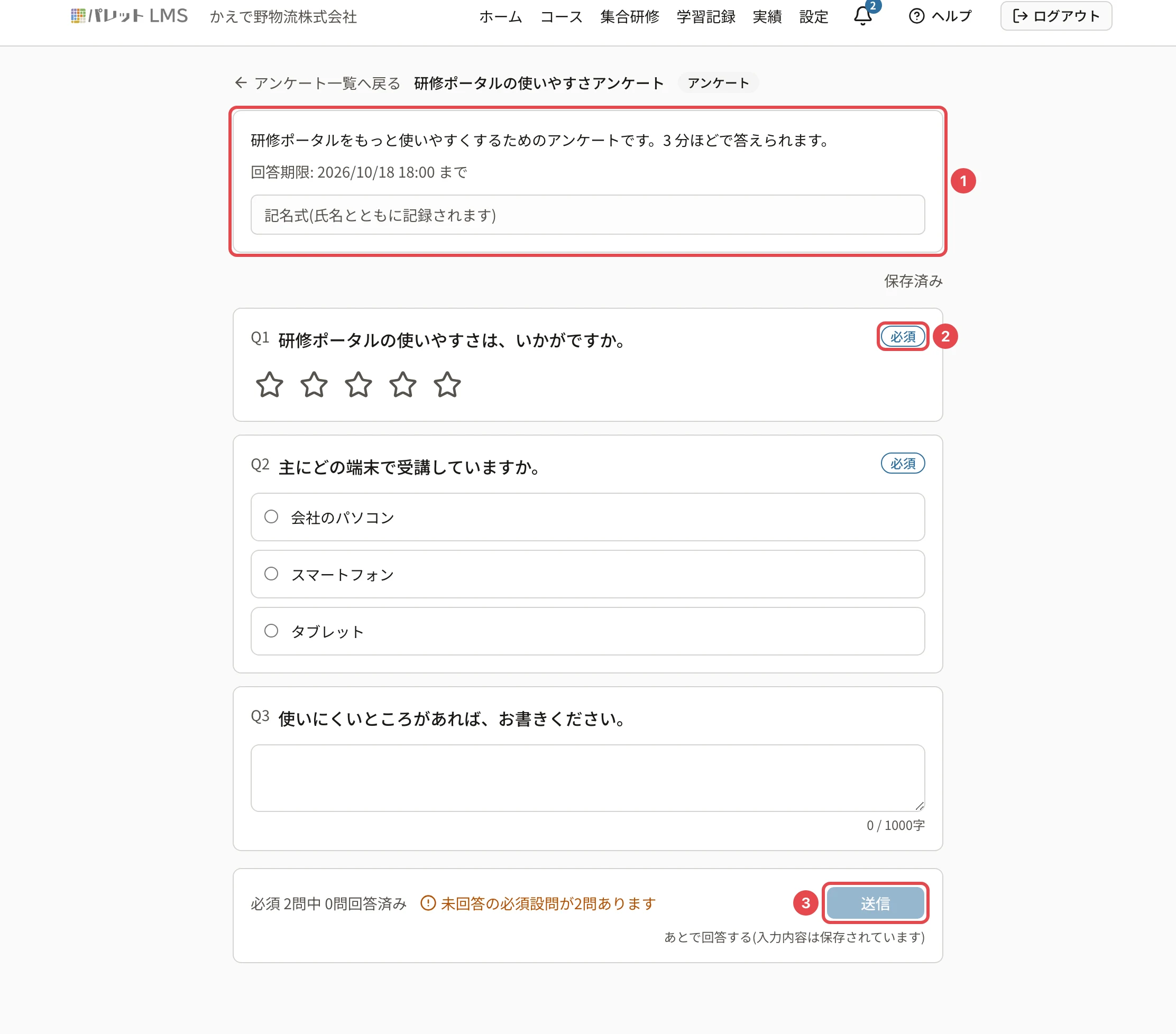
| 設問の形 | 答え方 |
|---|---|
| 星 | 星を押して 1〜5 を選びます |
| 1 つを選ぶ | 選択肢を 1 つ押します |
| いくつでも選ぶ | 「あてはまるものをすべて選択」。当てはまるものに全部チェックを入れます |
| 段階(1〜5 など) | 数字のボタンを押します。両はしの意味が下に出ます |
| 自由に書く | 欄に書きます(文字数の上限が右下に出ます) |
- 下に 「必須 ◯問中 ◯問回答済み」 と出て、必須を全部答えると 「送信」 が押せます。「送信」(番号1)を押します。
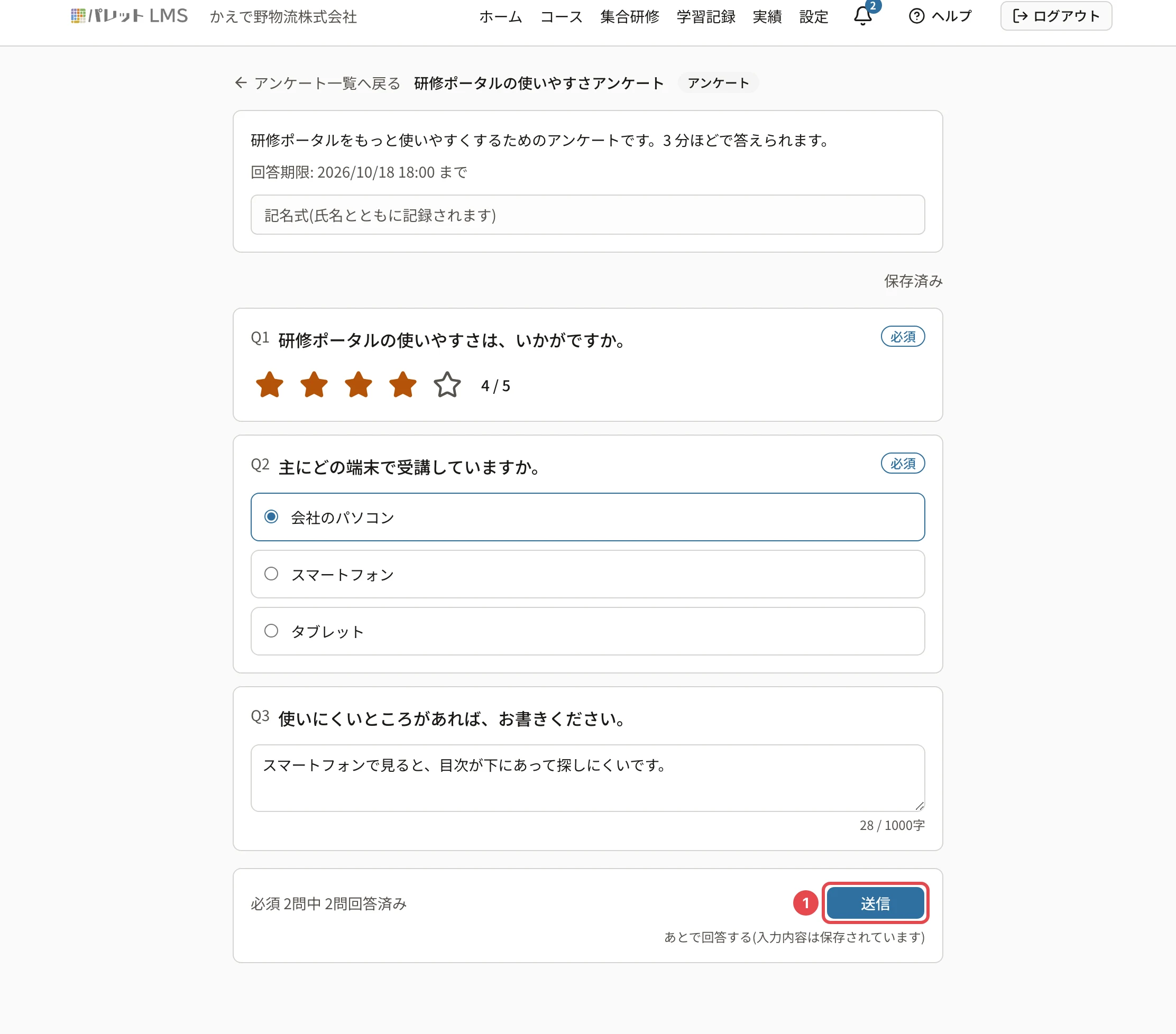
「回答を送信しました」(コースの中なら「回答を送信し、この教材は完了になりました」)と出たら終わりです。
操作の後
- コースの中のアンケートは、送信すると教材が完了になります
- 記名式で「修正できる」アンケートは、受付中なら送った回答を直せます(送ったアンケートの回答を直す)。「送信後は回答を修正できません」と出ているアンケートは直せません
答えている途中の入力は自動で保存されます(右上に「保存済み」)。途中でやめるときは 「あとで回答する(入力内容は保存されています)」 を押し、次に開くと「入力途中の回答を復元しました」と出て続きから答えられます。
関連する記事
最終更新: 2026-10-11