
教材を完了にする(「完了にする」「完了して次へ」)
教材の画面の下の「完了して次へ」「完了にする」で教材を完了にする手順です。自動で完了する教材と、ボタンが出ない教材も説明します。
テキスト・画像・リンクの教材は、教材の画面のいちばん下の 「完了して次へ」(最後の教材では 「完了にする」)を押すと完了になります。PDF・テスト・課題・アンケートなどは、条件を満たすと自動で完了するので、このボタンは出ません。
この操作ができる人
コースを割り当てられた受講者です。
手順
- 教材を開き、内容を読みます。
- 画面のいちばん下の 「完了して次へ」(番号3)を押します。
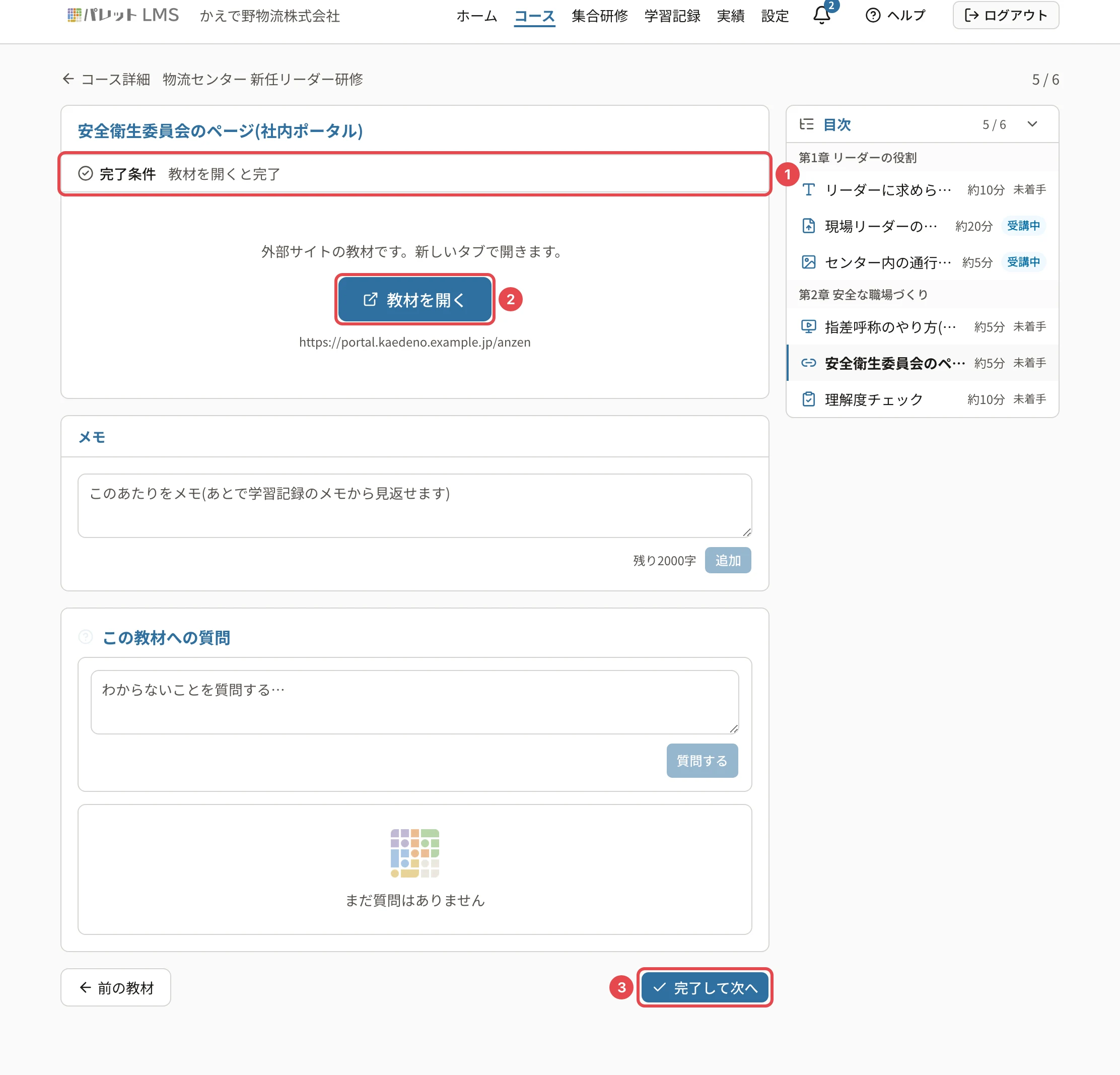
ボタンが「記録中…」になり、「完了しました」と出て次の教材が開きます。最後の教材で 「完了にする」 を押してコースのすべての教材が済むと、「コースを修了しました!」と出てコースの画面に戻ります。
操作の後
- 完了した教材では、ボタンが 「次の教材」(最後の教材では 「コースへ戻る」)になります
- コースの画面のカリキュラムで、その教材が 「完了」 になります
- テキストは最後まで読む、画像はしばらく表示する、リンクは「教材を開く」を押すと、ボタンを押さなくても完了になります
ボタンが出ない教材
| 教材 | 画面の下の表示 | 完了のしかた |
|---|---|---|
| PDF(ページ数の分かるもの) | 「完了の操作は不要です(条件を満たすと自動で完了)」 | すべてのページを読む |
| テスト | — | 合格点を取る |
| 課題 | — | 提出する |
| アンケート | — | 回答を送信する |

うまくいかないとき
| 表示 | 対処 |
|---|---|
| 「完了を記録できませんでした。通信状態を確認して、もう一度お試しください」 | 通信を確かめてから、もう一度押します |
| 「完了を記録できませんでした。画面の完了ボタンを押して記録してください」 | 自動の完了を記録できませんでした。「完了にする」(「完了して次へ」)を押します |
関連する記事
最終更新: 2026-10-11