
画像・テキストの教材を読む
テキスト・画像・外部のリンクの教材の見方です。テキストは最後まで読む、画像はしばらく表示する、リンクは開くと完了になります。
テキスト・画像・外部のリンクの教材は、開いて読むと完了になります。テキストは 最後まで読む、画像は しばらく表示する、リンクは 「教材を開く」で開く と完了です。画面の下の 「完了にする」 でも完了にできます。
この操作ができる人
コースを割り当てられた受講者です。
テキストの教材
- コースの画面のカリキュラムで、テキストの教材(T のアイコン)を押します。
- 本文(番号2)をいちばん下まで読みます。最後まで表示して少したつと、自動で完了になります。
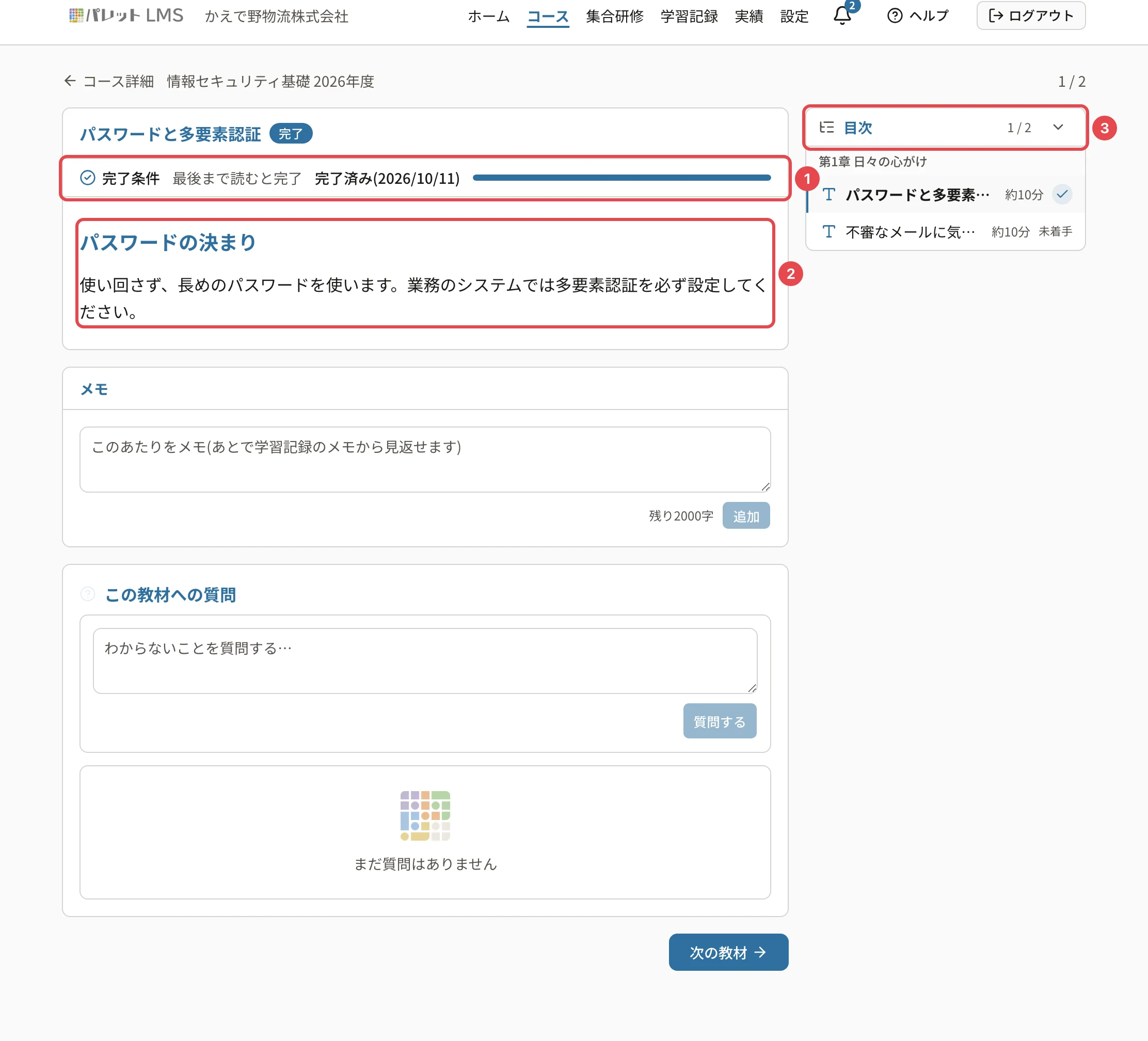
完了すると、題名の横に 「完了」 が付き、完了条件が「完了済み(日付)」になります。
画像の教材
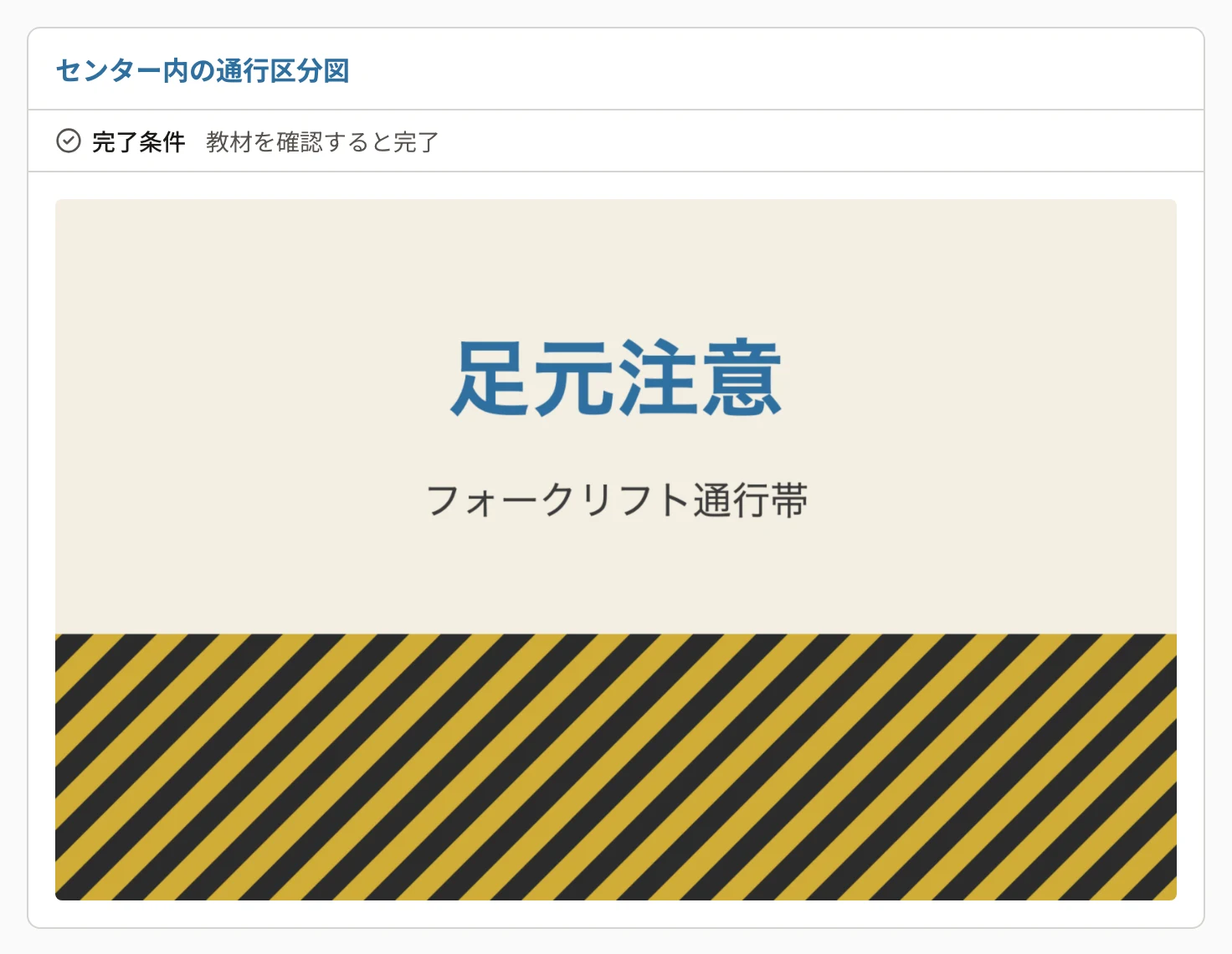
- 画像の教材を開きます。
- 画像を表示したまま、少し(数秒)待つと完了になります(完了条件は「教材を確認すると完了」)。
外部のリンクの教材
- リンクの教材を開きます。
- 「教材を開く」(番号2)を押します。新しいタブで外部のページが開き、教材が完了になります。
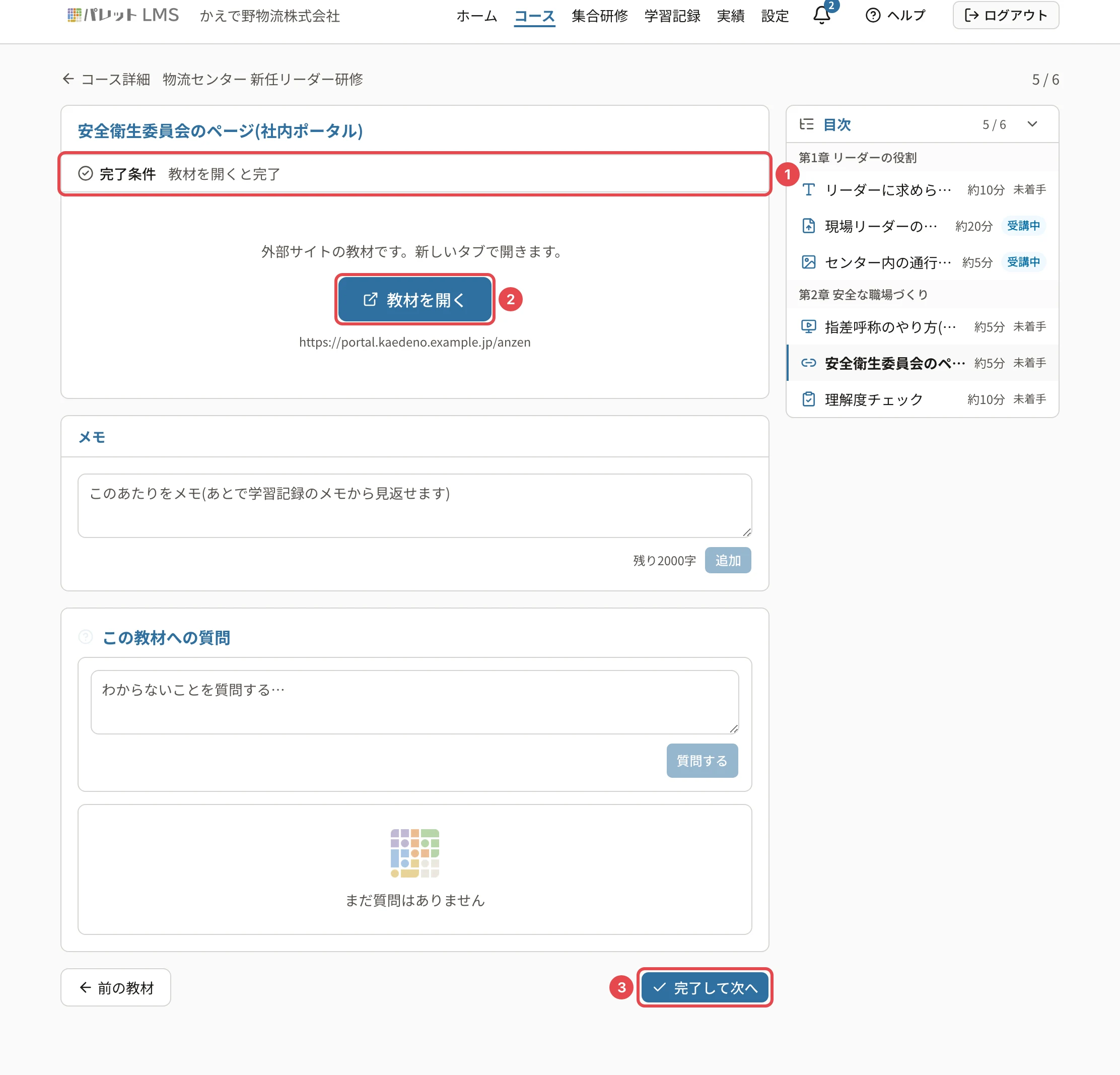
「新しいタブを開けませんでした。ブラウザのポップアップブロックが有効になっている可能性があります」と出たときは、その下の 「こちらのリンクから教材を開く」 を押します。
どの教材でも使えるもの
- メモ — 教材を見ながらメモを残せます(あとで「学習記録」のメモから見返せます)
- この教材への質問 — わからないことを講師に質問できます
- 目次 — コースのほかの教材を開けます
- 下の 「前の教材」「完了して次へ」 で前後の教材に移ります
関連する記事
最終更新: 2026-10-11