
英語で表示する
受験者の画面(ログイン・ホーム・受験の画面など)の表示を、画面の上の言語のボタンで日本語と英語(English)に切り替える方法です。
受験者の画面は、日本語と英語(English)を切り替えられます。
切り替える
- 画面の上の 言語のボタン(文字のマーク)を押します。ログインの画面ではログインの枠の右上、ログインした後は画面の右上(氏名の右)にあります。
- 「English」 を押します(日本語に戻すときは 「日本語」)。
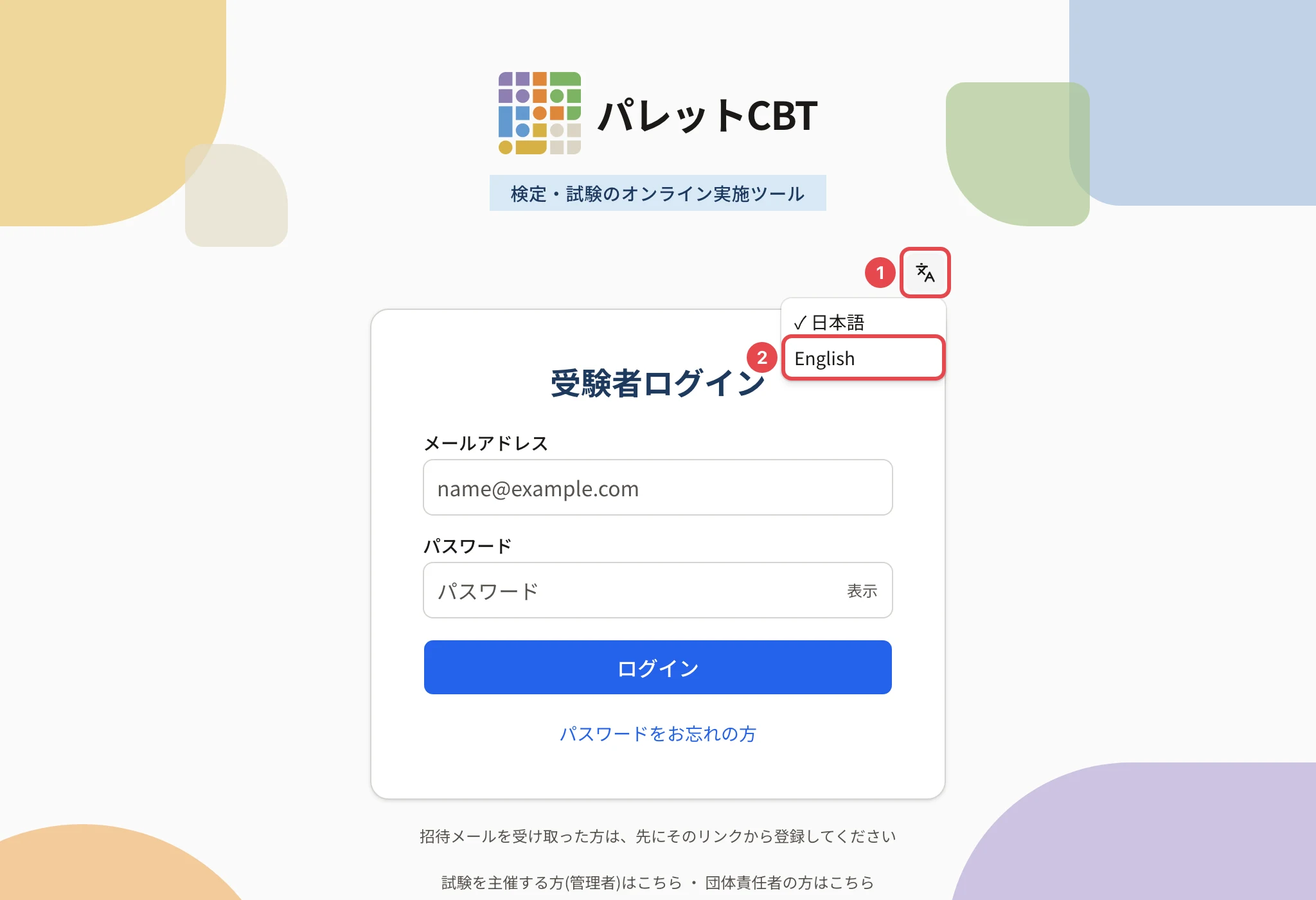
画面が英語に変わります。
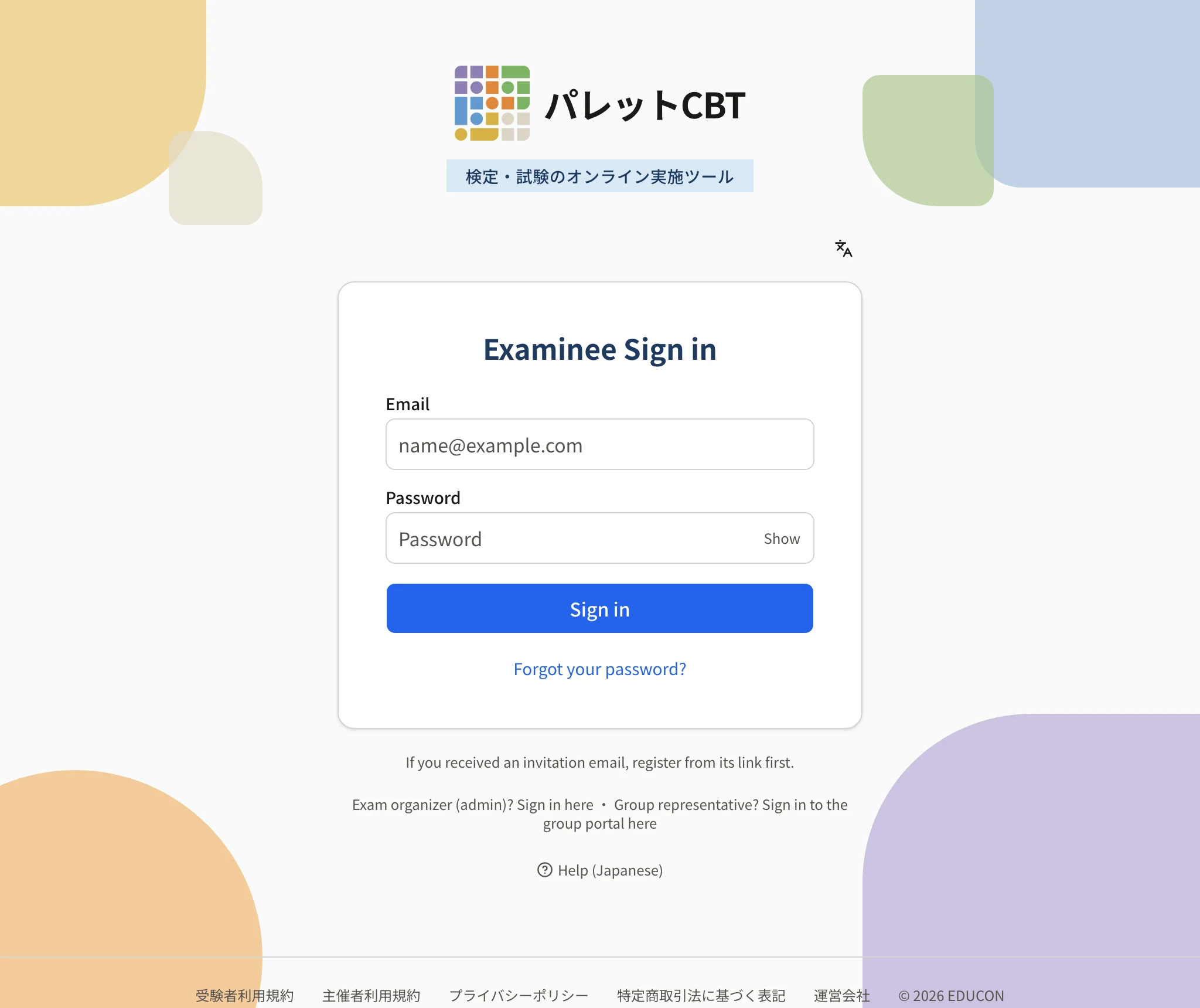
知っておくこと
- 選んだ言語は、このブラウザに覚えられます。次に開いたときも同じ言語で出ます。
- 英語になるのは、画面のボタンや案内の文です。主催者が書いた試験名・問題文・お知らせなどは、書かれたままの言葉で出ます。
- このヘルプは日本語だけです。
- 管理画面(主催者の画面)は日本語だけです。
関連する記事
最終更新: 2026-10-11