
応答データ・監視の記録を書き出す
試験の「結果・統計」から、設問ごとの解答(応答データ)と、受験中の出来事の記録(監視イベント=開始・提出・画面の離脱・接続元など)を CSV に書き出す手順です。問題の分析や、不正の疑いの確認に使います。
試験の結果からは、2 種類の詳しい記録を書き出せます。
| 書き出すもの | 中身 | 使い道 |
|---|---|---|
| 応答データ | 受験者ごと・設問ごとの解答・正誤・得点 | 設問の分析(どの選択肢が選ばれたか)、記録の保管 |
| 監視イベント | 受験中の出来事の記録(受験者・メールアドレス・試験・発生時刻・種類・詳細・接続元) | 画面の離脱・再開・提出などの確認、不正の疑いの調べ |
応答データを書き出す
- 左メニューの 「試験」 で試験を開き、上の 「結果・統計」 を押します。
- 必要なら、表の上の検索・グループ・合否・状態・提出日で絞り込みます。
- 「CSVエクスポート」 を押します。
- 「設問別の解答(応答データ)」 にチェックを付けます。
- 「ダウンロード」 を押します。
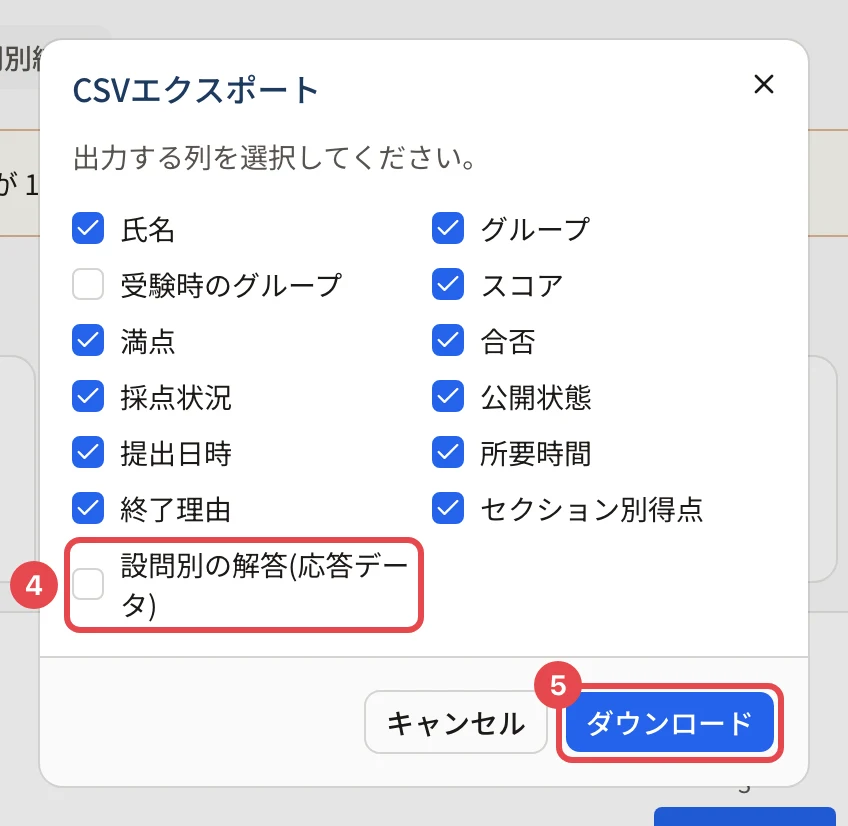
結果の列のうしろに、設問ごとの解答・正誤・得点の列が並びます(結果を CSV で書き出す)。
監視イベントを書き出す
- 試験の 「結果・統計」 で、必要なら表を絞り込みます(絞り込んだ受験者の分だけ出ます)。
- 「監視イベントCSV」 を押します。
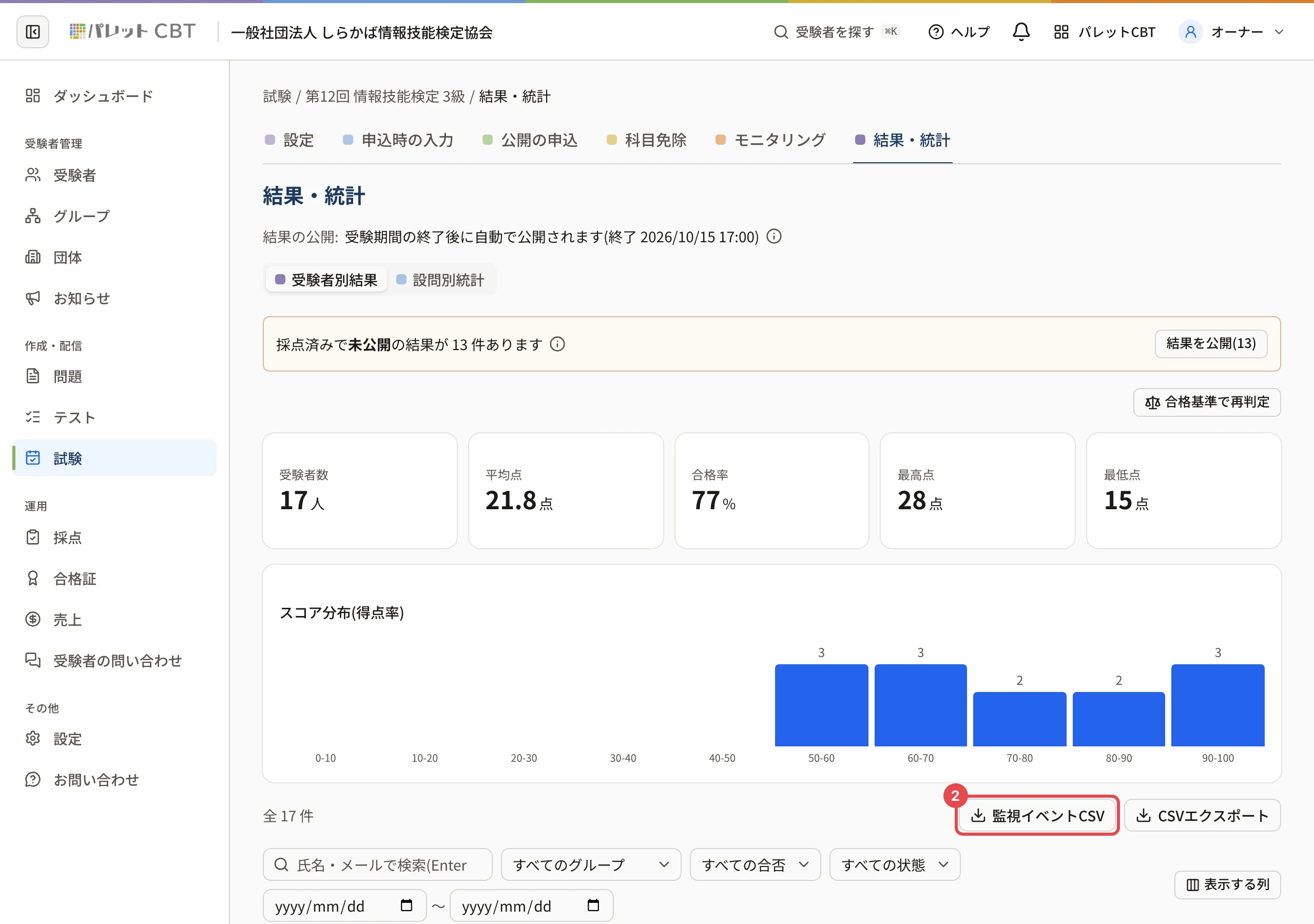
すぐにできたときは、その場でダウンロードが始まります。時間がかかるときは、出力履歴から取りに行きます(出力履歴からダウンロードする)。
知っておくこと
- 監視イベントは、1 人分の記録を答案の詳細のタイムラインでも見られます(受験者ごとの答案を見る)。
- 監視イベントが多すぎて上限を超えたときは、出力履歴に「イベント数が上限を超えたため、一部の受験の記録は含まれていません。結果一覧を絞り込んで再度出力してください」と出ます。絞り込んで分けて書き出します。
- すべての試験の解答をまとめて持ち出すときは、全データのエクスポートの answers.csv が使えます(全データをエクスポートする)。
- CSV には受験者の氏名・メールアドレスが入ります。取り扱いに気をつけてください。
関連する記事
最終更新: 2026-10-11