
結果を CSV で書き出す
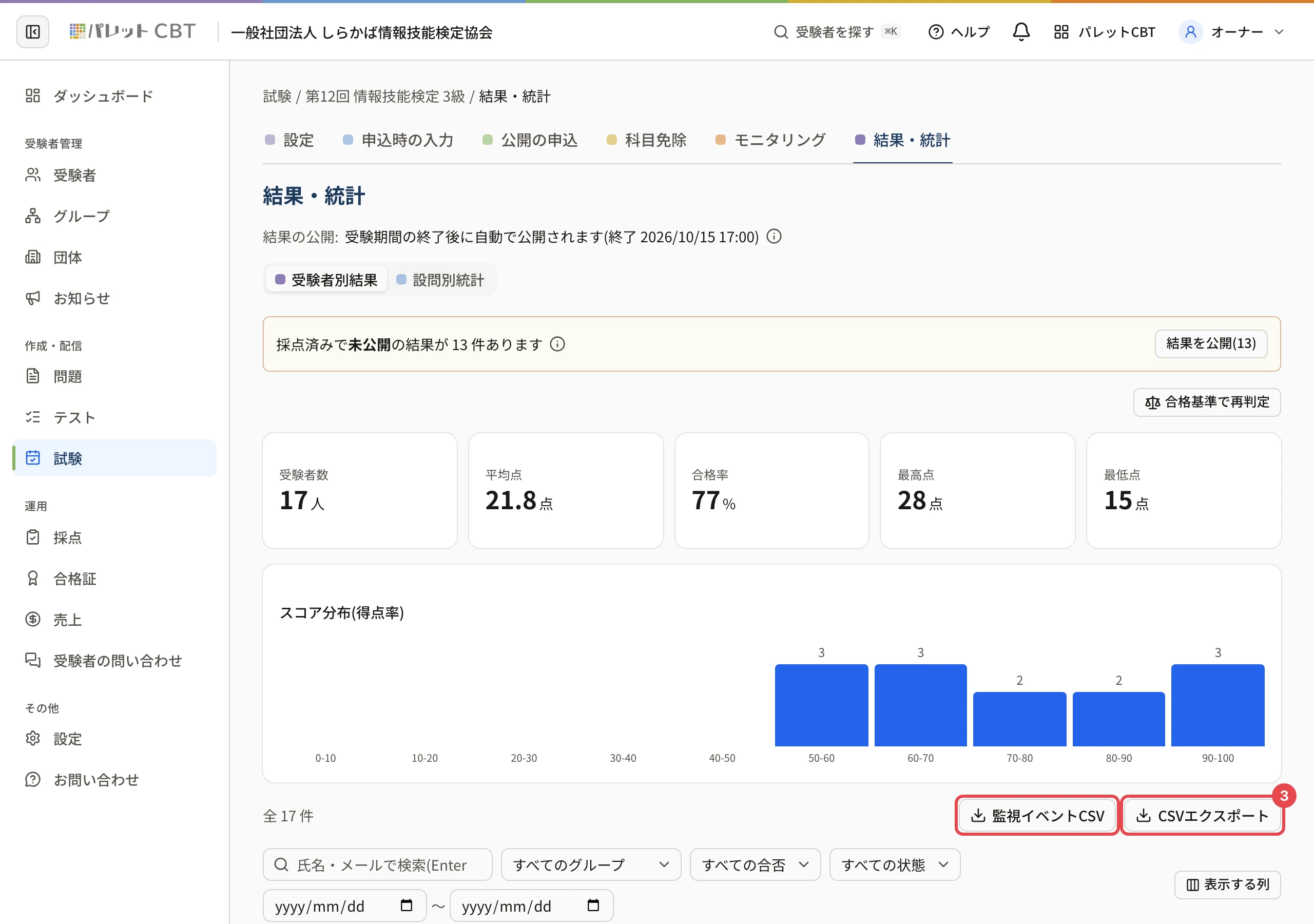
試験の「結果・統計」の「CSVエクスポート」で、受験者ごとの得点・合否・提出日時などを、出す列を選んで CSV に書き出す手順です。画面の絞り込みがそのまま CSV の条件になります。
試験の結果は、受験者ごとの 1 行ずつの CSV に書き出せます。表計算ソフトで集計したり、社内の名簿と突き合わせたりするときに使います。
書き出す
- 左メニューの 「試験」 で試験を開き、上の 「結果・統計」 を押します。
- 必要なら、表の上の検索・グループ・合否・状態・提出日で絞り込みます。絞り込んだ条件が、そのまま CSV の条件になります。
- 「CSVエクスポート」 を押します。
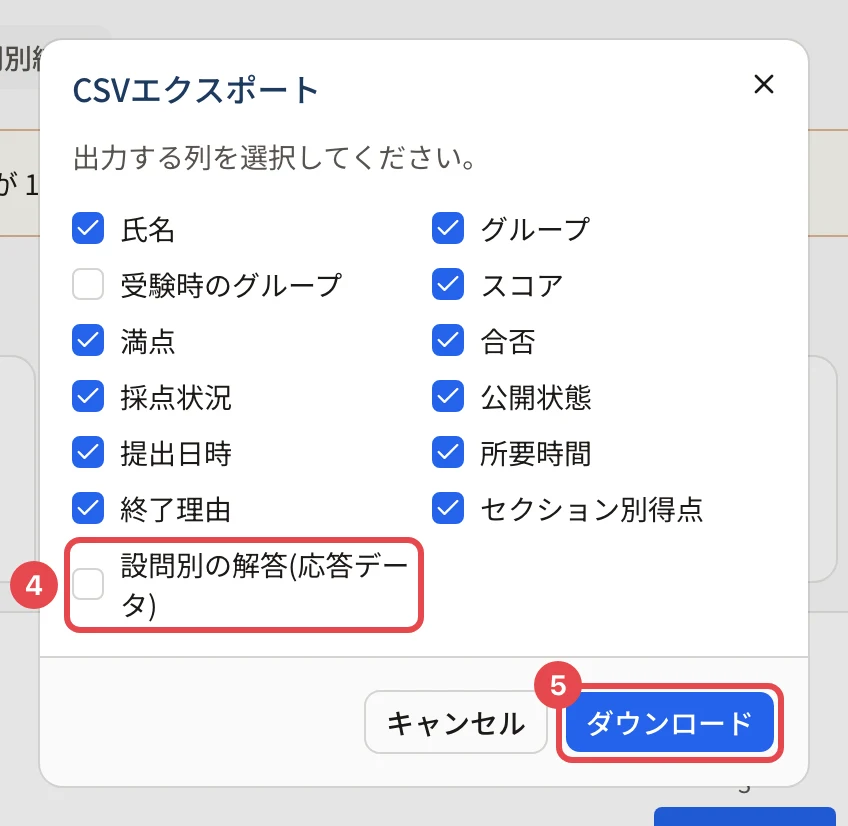
- 出す列にチェックを付けます。設問ごとの解答も出すときは 「設問別の解答(応答データ)」 にチェックを付けます。
- 「ダウンロード」 を押します。
すぐにできたときは、その場でダウンロードが始まります。時間がかかるときは「出力を受け付けました。完了すると通知が届き、出力履歴からダウンロードできます」と出ます(出力履歴からダウンロードする)。
選べる列
| 列 | 中身 |
|---|---|
| 氏名・グループ | 受験者の氏名と、いまの所属グループ |
| 受験時のグループ | 受験した時点の所属グループ(あとで異動した人を、受験した時点の部署で数えるとき) |
| スコア・満点・合否 | 得点・満点・合否 |
| 採点状況・公開状態 | 採点中か採点済みか、受験者に結果を見せているか |
| 提出日時・所要時間・終了理由 | いつ提出したか、かかった時間、どう終わったか(本人の提出・時間切れなど) |
| セクション別得点 | セクションごとの得点(セクションが 2 つ以上の試験) |
| 設問別の解答(応答データ) | 設問ごとの解答・正誤・得点(応答データ・監視の記録を書き出す) |
知っておくこと
- 絞り込んでいるときは、確認の画面に「絞り込み中の ◯ 件を出力します(全 ◯ 件)」と条件が出て、ファイル名にも印が付きます。
- 書き出したファイルは、出力履歴から 7 日間ダウンロードし直せます。
関連する記事
最終更新: 2026-10-11