
結果をまとめて操作する
結果・統計の表で行を選び、結果の公開・公開の取り消し・お知らせの送り直し・合否の公開・無効化をまとめて行う手順と、ボタンの数字・対象にならない受験・200 件の上限・続きを処理するです。
試験の 「結果・統計」 の表で行を選ぶと、選んだ受験にまとめて同じ操作ができます。
この操作ができる人
オーナー ・ 管理者 です。
手順
- 試験の 「結果・統計」 の表で、行の左の四角を押して受験を選びます。見出しの四角で、このページの行をすべて選べます。
- 上に出た欄の操作のボタンを押します。ボタンの数字は、選んだうちその操作ができる件数です。
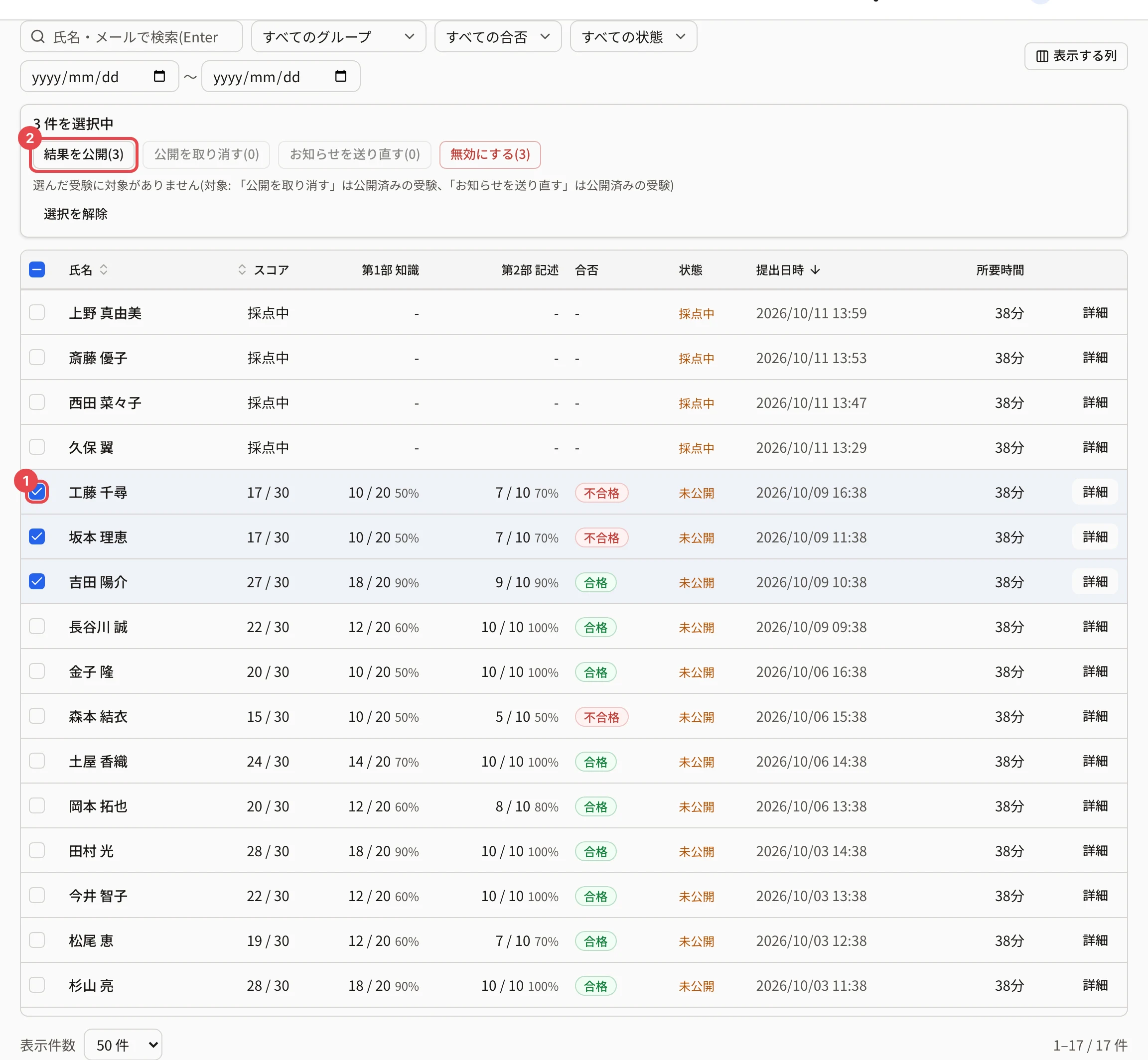
- 確かめの画面で、操作の名前のボタン(例 「結果を公開」 )を押します。
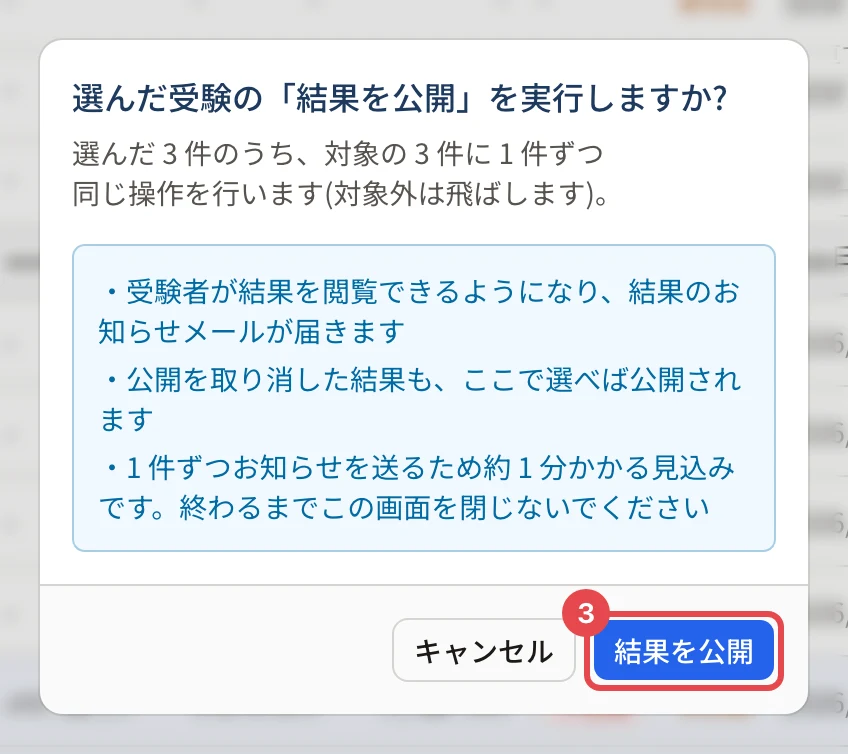
「結果を公開: N件を処理しました」と、対象外・できなかった件数が出ます。
操作と対象
| 操作 | 対象になる受験 |
|---|---|
| 結果を公開 | 採点済みで未公開の受験(公開を取り消した結果も、選べば公開します) |
| 公開を取り消す | 公開済みの受験 |
| お知らせを送り直す | 公開済みの受験 |
| 合否を公開 | 結果を公開済みで合否が未公開の受験(合否を後日発表する試験だけに出ます) |
| 無効にする | まだ無効でない受験。理由を書きます(受験を無効にする) |
決まり
- 1 件ずつの操作と同じ決まりで、1 件ずつ順に行います。対象にならない受験は飛ばします。
- 選んだ受験に対象が 1 件もない操作のボタンは押せず、欄に対象の条件が出ます。
- 「条件に一致する全 N 件を選択」 で、絞り込みに当てはまる全部を選べます(200 件まで)。全部を選んだときは「お知らせを送り直す」は出ません。
- 一度に操作できるのは 200 件までです。絞り込んでから選びます。
- お知らせのメールを送る操作は時間がかかります。終わるまで画面を閉じないでください。時間の上限で止まったときは「時間の上限で未処理 N件」と出るので、 「続きを処理する」 を押します。
- 「選択を解除」 で選んだ行を外します。
関連する記事
最終更新: 2026-10-11