
受験できるネットワークを絞る(IPアドレス)
試験の「IP制限」で、会場や社内のネットワークからだけ受験を始められるようにする手順と、書き方・この端末の IP の使い方・効く範囲です。
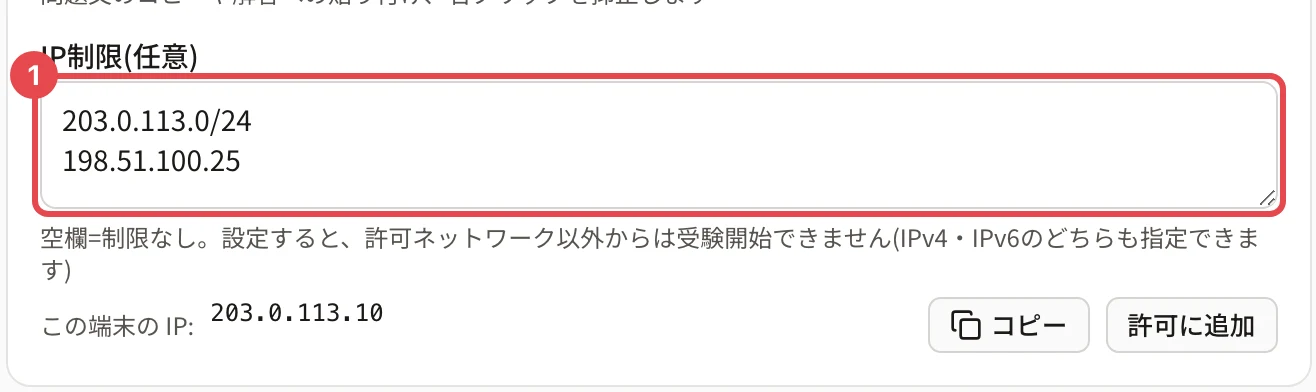
試験の設定画面の 「IP制限(任意)」 に許可するネットワーク(IP アドレス)を入れると、それ以外の場所からは受験を始められません。会場の Wi-Fi や社内のネットワークからだけ受けてもらうときに使います。
この操作ができる人
オーナー ・ 管理者 です。
手順
- 会場・社内のネットワークの管理者に、外へ出るときの IP アドレス(グローバル IP)を確かめます。
- 試験の設定画面の 「不正対策」 の 「IP制限(任意)」 に、許可する IP アドレスか範囲(CIDR)を 1 行に 1 つずつ入れます(例:
203.0.113.0/24)。
- 右上の 「保存」 を押します。
いま会場のネットワークから設定しているなら、欄の下の 「この端末の IP」 の 「許可に追加」 で、その IP を欄に足せます。
書き方
- 1 つの IP アドレスなら
198.51.100.25、範囲なら203.0.113.0/24のように書きます。 - IPv4・IPv6 のどちらも書けます。
- 空にすると制限はありません。
効く範囲
- 許可した場所の外からは、受験を 始められません(試験の画面に理由が出ます)。
- 受験中に場所が変わったときも、受験の画面を開き直すと止まります。
- このサービスの画面と、画面から行う操作に効く制限です。
組織全体の管理画面のログインを IP で絞るのは、試験の設定とは別です(設定 > セキュリティ)。
うまくいかないとき
| 状態 | 原因 | 対処 |
|---|---|---|
| 「IP制限の形式が不正です: …(例: 203.0.113.0/24)」 | 書き方が誤り | 不正対策の保存で出る表示 |
| 会場から受けられない | 会場の外向きの IP が違う・変わった | 会場で「この端末の IP」を確かめて足します |
関連する記事
最終更新: 2026-10-11