
問題を承認する・差し戻す
問題レビューを使う団体で、オーナー・管理者がレビュー待ちの問題を確かめて承認する、理由を書いて差し戻す、まとめて承認する、レビュー履歴を見る手順です。
レビュー待ちの問題は、一覧の行の 「…」 から 「承認」 か 「差し戻し」 を選びます。承認した問題はテストに置けるようになり、差し戻した問題は作った人に理由が届きます。
この操作ができる人
オーナー と 管理者 です。管理者は 自分が作った問題 を承認・差し戻しできません(オーナーはできます)。
承認する・差し戻す
- 問題の一覧の上の 「すべての状態」 で 「レビュー待ち」 を選ぶと、承認待ちの問題だけが出ます。
- 問題名を押して内容を確かめます(「プレビュー」で受験者からの見え方も確かめられます)。
- 一覧に戻り、行の 「…」 を押して 「承認」 か 「差し戻し」 を押します。
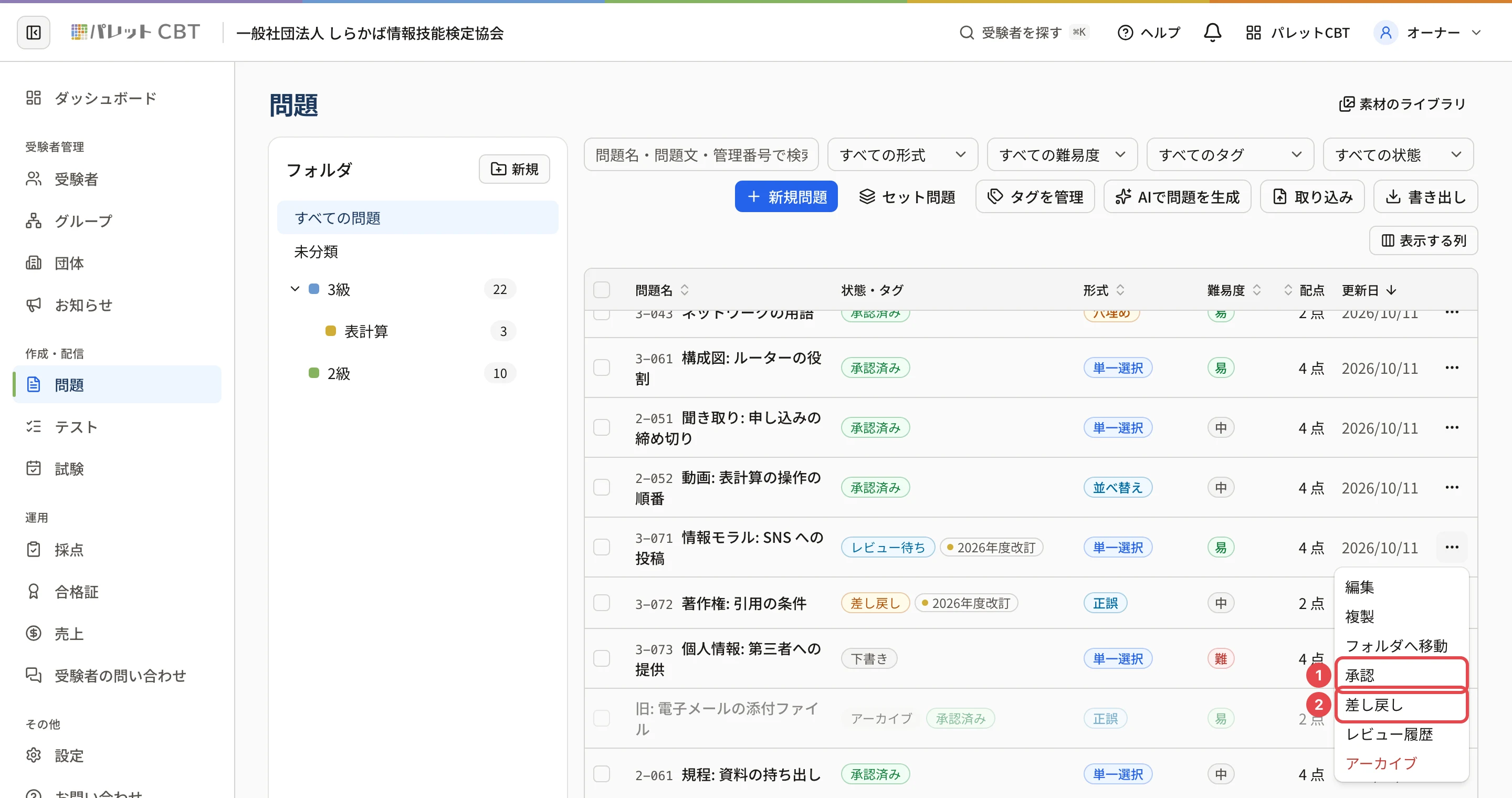
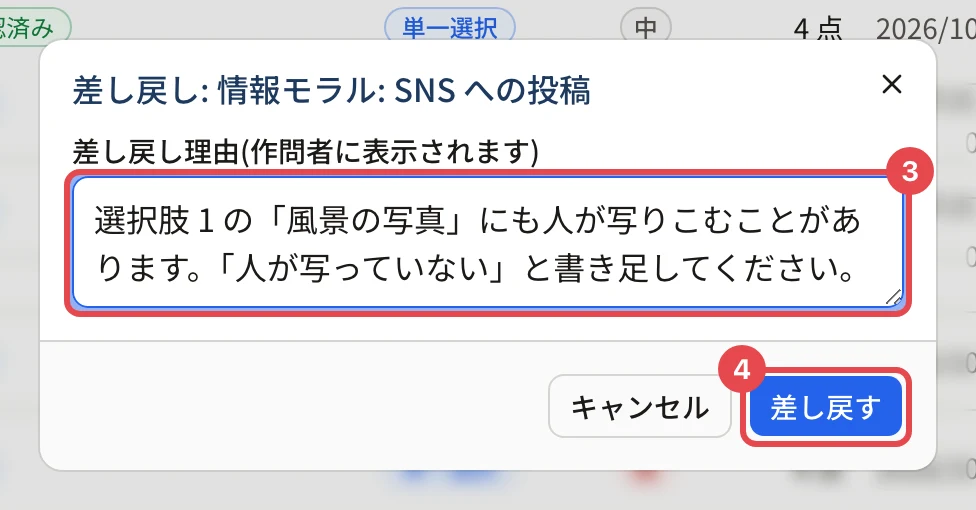
- 差し戻しのときは、 「差し戻し理由(作問者に表示されます)」 に直してほしい点を書いて、 「差し戻す」 を押します(2,000 文字まで)。
まとめて承認する
一覧で問題を選ぶと、一括操作のバーに 「まとめて承認」 が出ます(選んだ中に、自分が承認できるレビュー待ちの問題があるときだけ)。押すと「N問を承認しました」と出ます。承認できない問題が混じっていたときは「(N問は対象外: 理由)」と添えて、承認できる問題だけを承認します。一度に 200 問まで承認できます。
レビュー履歴を見る
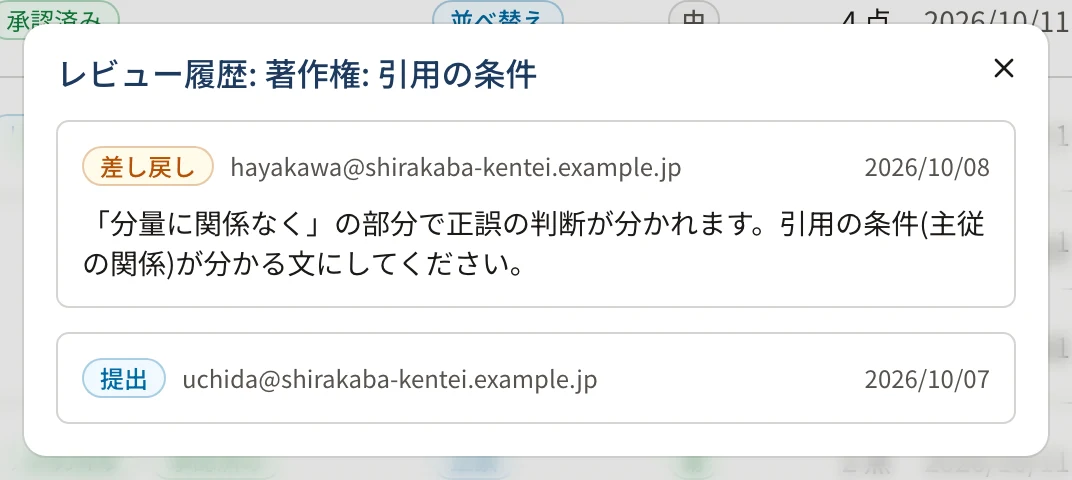
行の 「…」 の 「レビュー履歴」 で、提出・承認・差し戻しの記録(だれが・いつ・理由)を見られます。
操作の後
- 「承認しました」「差し戻しました」と出て、状態が 承認済み ・ 差し戻し に変わります。
- 差し戻した問題を作った人が編集画面を開くと、上に差し戻しの理由が出ます。
- 承認した問題を後で直して保存すると、下書きに戻ります。
うまくいかないとき
| 状態 | 原因 | 対処 |
|---|---|---|
| 「…」に「承認」「差し戻し」が無く、理由の文が出る | 自分が作った問題・作問者の役割 | 別の管理者かオーナーに頼みます(レビューで出る表示) |
| 「差し戻す」が押せない | 理由が空 | 理由を書きます |
| 「承認できませんでした。ほかの人が先に操作しました…」 | 別の人が先に承認・差し戻した | 一覧を読み込み直して状態を確かめます |
関連する記事
最終更新: 2026-10-11