
「ブランディング」タブの見方
設定の「ブランディング」タブの組織名・ログインURL・ロゴ・ブランドカラー・ログイン画面メッセージの欄の意味と、変えると何が起きるかの一覧です。
左のメニューの 「設定」 を開くと、はじめに 「ブランディング」 タブが開きます。受講者から見える組織の名前・ログインの入口・ロゴ・色・ログイン画面の案内文をまとめた画面です。開けるのは 管理者 です。
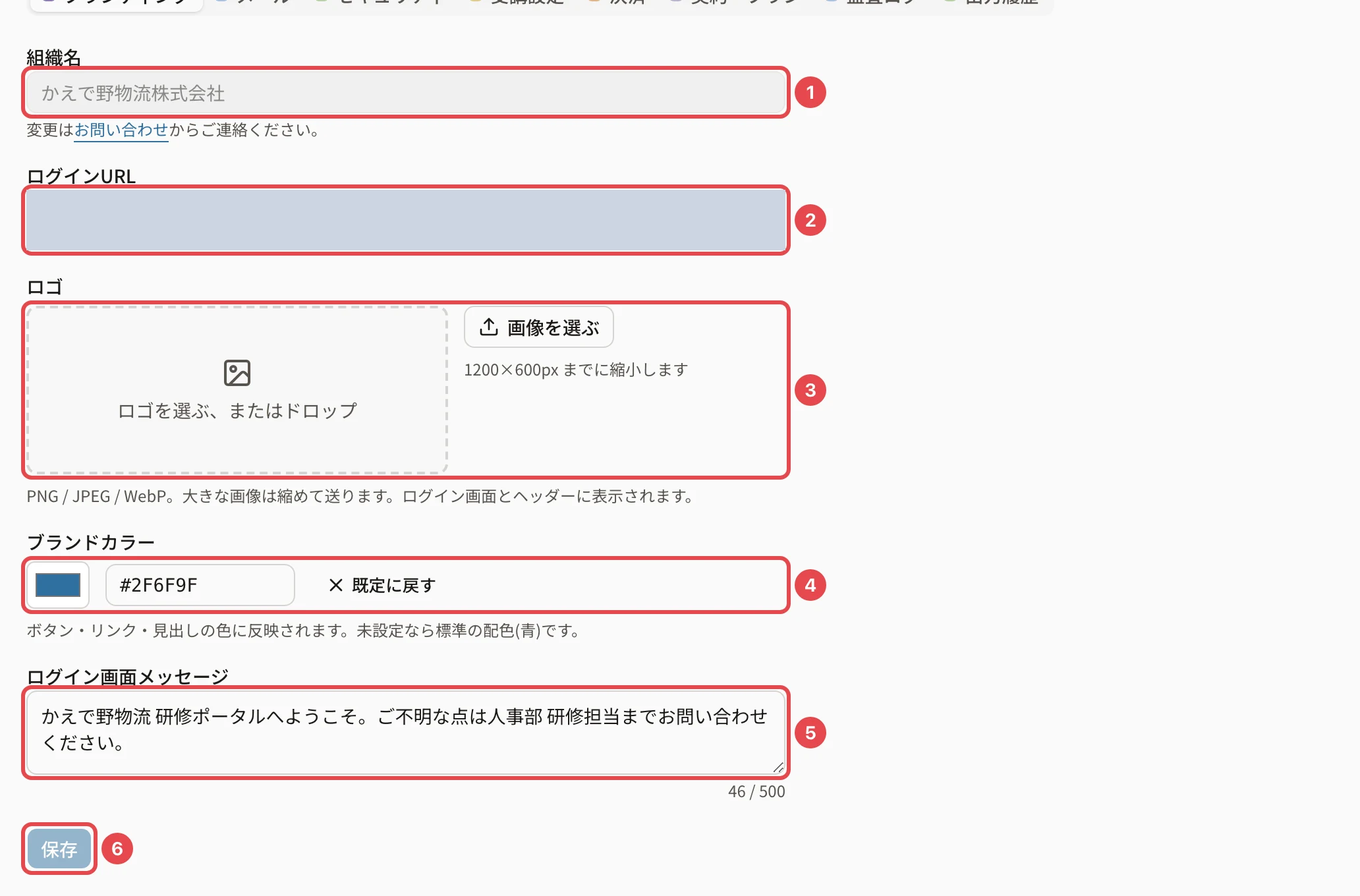
| 番号 | 名前 | 意味 | 既定の値 | 変えると何が起きるか |
|---|---|---|---|---|
| 1 | 組織名 | ログイン画面・ヘッダー・メールに出る組織の名前 | 申し込みのときの名前 | この画面では変えられません。欄の下の「お問い合わせ」からご連絡ください |
| 2 | ログインURL | 受講者がログインする入口のアドレス。押すと写せます | 組織ごとのアドレス | 変えられません。受講者に伝えるときに写して使います |
| 3 | ロゴ | ログイン画面とヘッダーに出す画像(PNG / JPEG / WebP) | なし(パレットLMSのロゴ) | ロゴとブランドカラーを決める |
| 4 | ブランドカラー | ボタン・リンク・見出しの色(#RRGGBB) | 標準の配色(青) | 明るすぎる色は使えません。「既定に戻す」で標準に戻ります |
| 5 | ログイン画面メッセージ | ログイン画面の組織名の下に出す案内文(500 文字まで) | なし | ログイン画面にお知らせを出す(ログインメッセージ) |
| 6 | 「保存」 | 3〜5 の変更を保存します。何も変えていないときは押せません | — | 押すまで反映されません。保存しないまま画面を離れようとすると確かめます |
パレットIDに結び付いた組織
管理者が「パレットIDでログイン」で入る組織では、組織名・ロゴ・ブランドカラーが読み取りになり、それぞれの欄の下に「…はパレットIDの「組織の情報」で変えます(ここでは変えられません)。」と 「パレットIDで変える」 が出ます。ログイン画面メッセージはこの画面で変えられます。
関連する記事
最終更新: 2026-10-11