
外部動画(YouTube・Vimeo)の教材を追加する
動画の研修を作るときに、YouTubeやVimeoに置いた動画をコースの教材として埋め込む手順です(動画ファイルのアップロードは準備中)。受講者は「視聴を完了する」で完了にします。
YouTube や Vimeo に置いた動画は、URL を入れるだけでコースの教材にできます。受講者の教材の画面に動画が埋め込まれ、見終えたら 「視聴を完了する」 を押して完了にします。
この操作ができる人
管理者と、そのコースを担当する講師です。
手順
- 左のメニューの 「コース」 でコースを開き、章の 「教材を追加」 を押します。
- 教材の種類から 「外部動画(YouTube/Vimeo)」 を選びます。
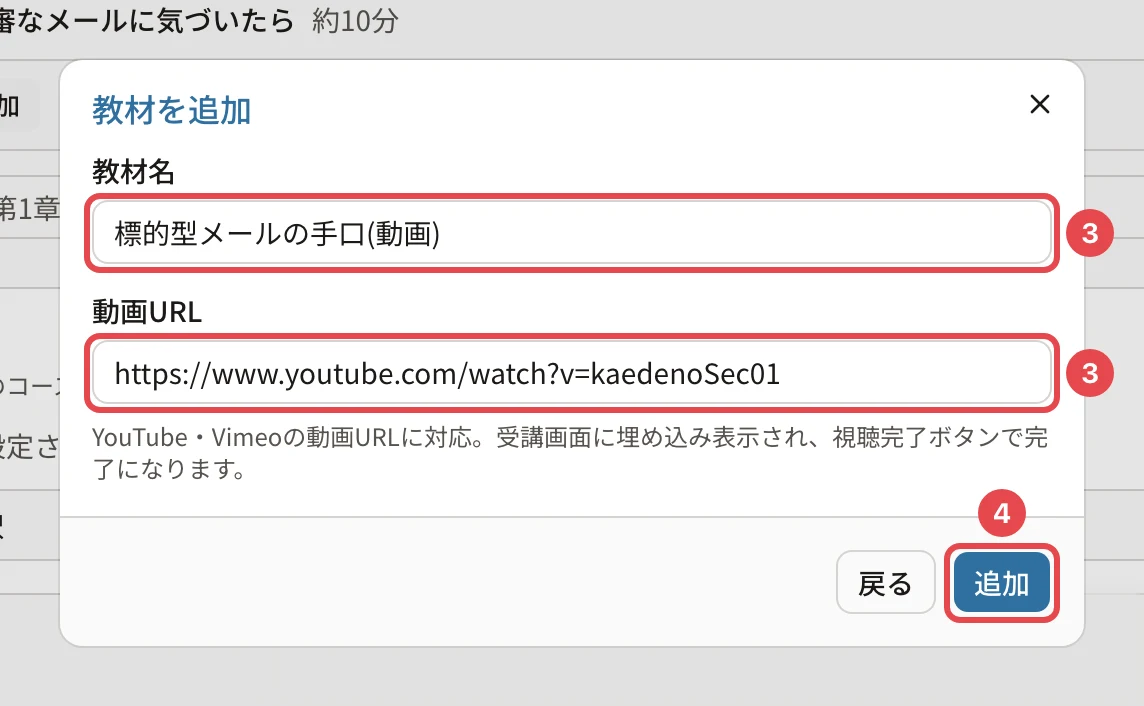
- 教材名(番号1)と 動画URL(番号2)を入れます。YouTube は
https://www.youtube.com/watch?v=…の形、Vimeo はhttps://vimeo.com/…の形です。 - 「追加」(番号3)を押します。
覚えておくこと
- 動画が実際に最後まで再生されたかは分かりません。受講者が 「視聴を完了する」 を押すと完了になります。
- 動画の公開の設定は、動画サイトの側で決めます。「限定公開」にしておくと、URL を知っている人だけが見られます。「非公開」の動画は埋め込みで再生できません。
- 動画サイトを開けないネットワークの受講者は、再生できません。
関連する記事
最終更新: 2026-10-11