
学習スケジュールに計画を立てる
「学習記録」の「スケジュール」で、いつどのコースを何分学ぶかの計画をカレンダーに入れる手順です。計画の削除と、過去の計画の色の意味も説明します。
「学習記録」 の 「スケジュール」 では、学ぶ日をカレンダーに書き込めます。コースの期限と並べて、無理のない予定を立てられます。
この操作ができる人
受講者です。計画は自分だけが見られます。
手順(パソコン)
- 画面の上の 「学習記録」 を押し、「スケジュール」 のタブを開きます。
- 右の 「計画を追加」 で、「日付」(番号1)・「コース」(番号2)・「予定時間」(番号3。15 分〜8 時間)を選びます。
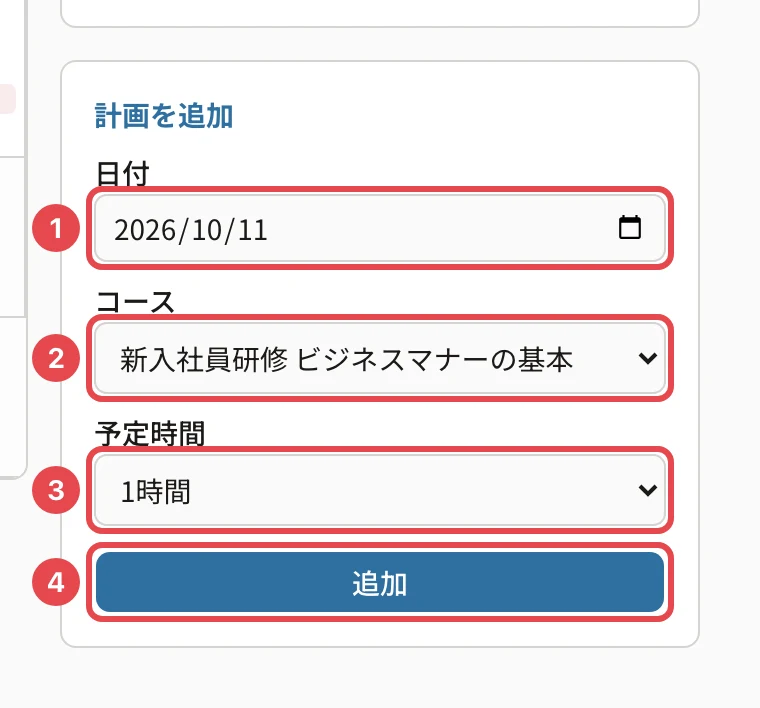
- 「追加」(番号4)を押します。
「計画を追加しました」と出て、カレンダーのその日にコースの色で「30m コース名」のように並んだら終わりです。
手順(スマートフォン)
- 「スケジュール」 のタブで、計画を入れる日を押します。下から日の詳細が出ます。
- 「この日に計画を追加」 を押し、コースと予定時間を選んで追加します。
計画を消す
- カレンダーの日を押すと、その日の詳細が出ます(番号1)。
- 計画の 「削除」(番号2)を押し、「計画を削除しますか?」で 「削除する」 を押します。
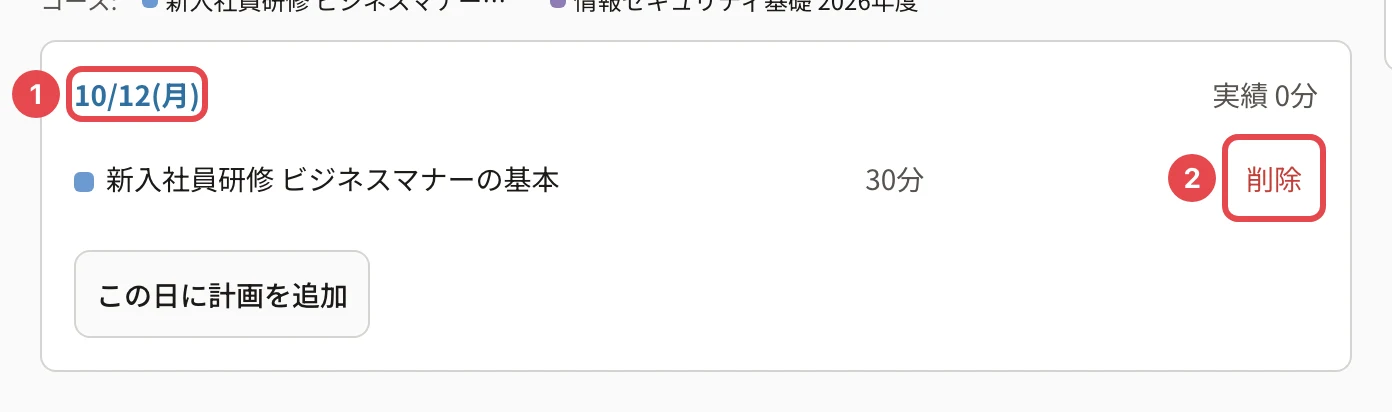
計画は書き換えられません。日付や時間を変えるときは、削除してから追加し直します。学習の記録には影響しません。
覚えておくこと
- 過去の日の計画は、その日に学習の記録が 1 件でもあれば緑、無ければ灰色の取り消し線になります(計画したコース・時間を満たしたかは見ていません)
- 計画を立てられるのは、受講中のコースだけです
うまくいかないとき
| 表示 | 対処 |
|---|---|
| 「受講中のコースを選択してください」 | 受講中のコースを選び直します |
| 「受講中のコースが無いため、計画を追加できません」 | 割り当てられたコースがまだありません |
関連する記事
最終更新: 2026-10-11